
美区 Apple ID 注册教程
本页介绍 Apple Account(原 Apple ID)的创建、验证、付款和礼品卡入口,并保留历史界面截图供对照。美国区流程适用于实际居住地或合法账户地区为美国的用户;其他用户直接选择本人真实地区可用的应用。应用是否可用由 Apple 和开发者决定。
Apple 官方说明:变更地区前可能需要用完余额、取消订阅、退出家庭共享,并为新地区提供有效付款方式和账单地址。当前地区不符合这些条件时,选择当地可用且受无忧行支持的工具即可。
注册前准备
- 你本人长期控制的邮箱和电话号码;
- 一台受支持的 Apple 设备,并能完成双重验证;
- 与真实居住地、付款方式和账单地址一致的账户资料。创建或变更账户地区不要求通过无忧行伪装位置。
第一步:创建 Apple ID
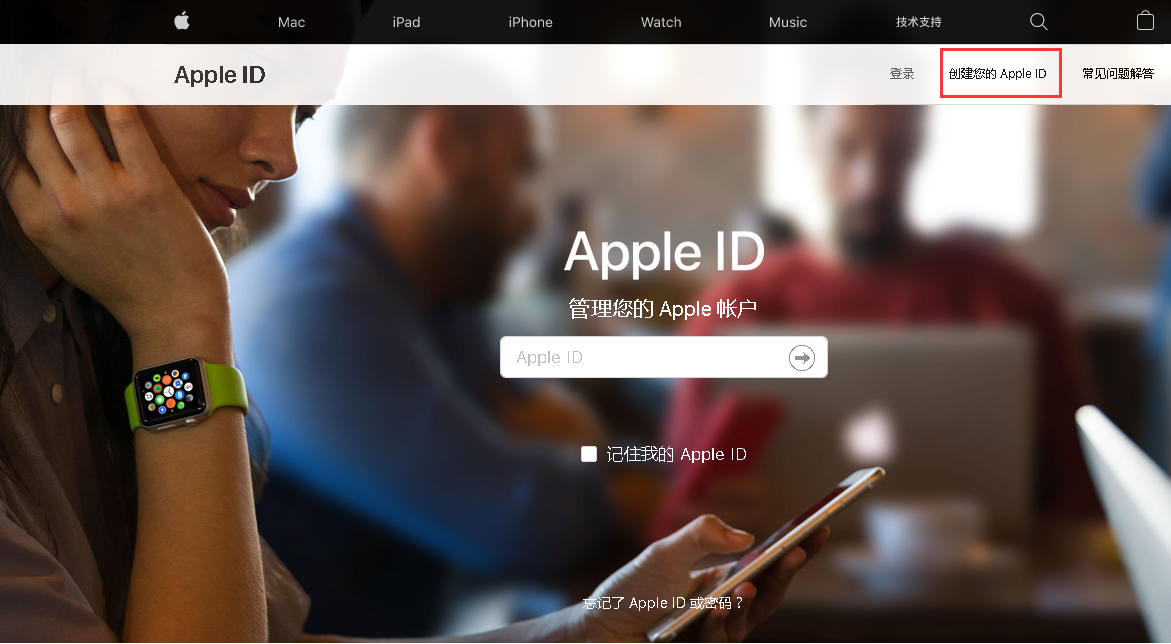
- 打开 Apple Account 官方入口,点击创建账户。以下截图来自旧版界面,按钮名称可能变化,请以 Apple 页面为准。
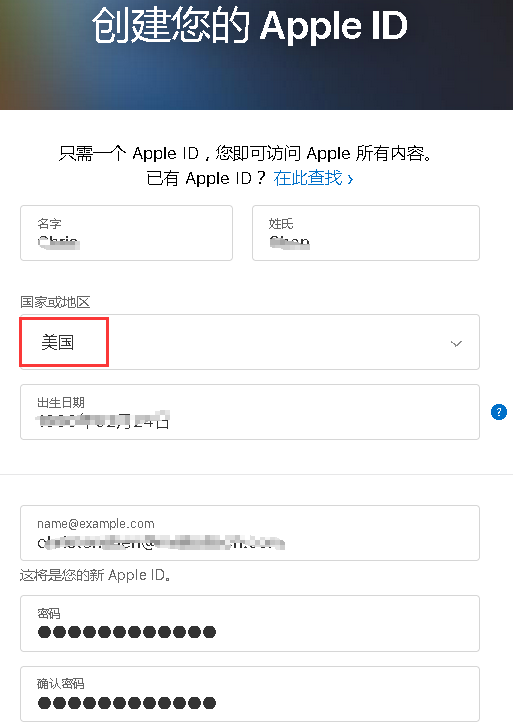
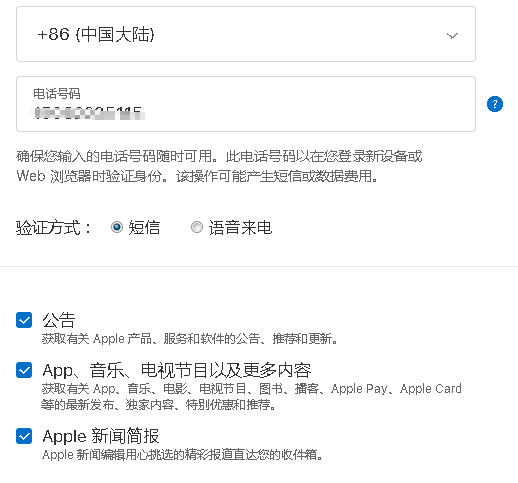
- 只有在你的真实账户地区为美国时才选择 美国;否则选择真实地区。邮箱、手机号码、姓名和生日都应真实且可长期验证,密码要求以当前页面提示为准。
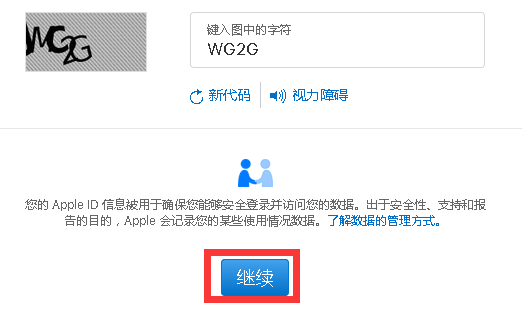
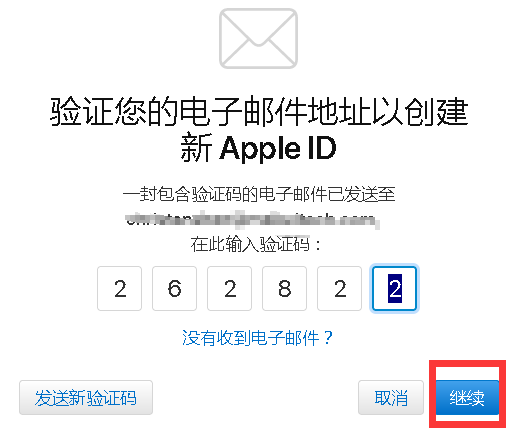
- 验证你的电子邮箱,输入收到的邮件验证码,点击 继续。
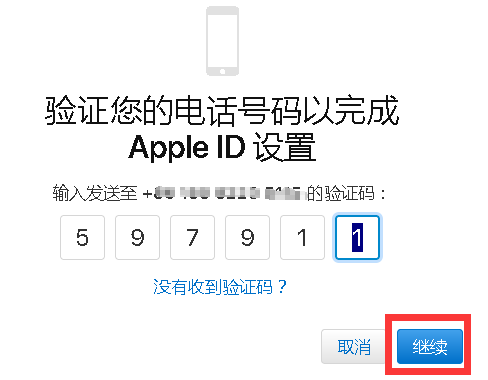
- 验证你的手机号码,输入验证码,点击 继续。
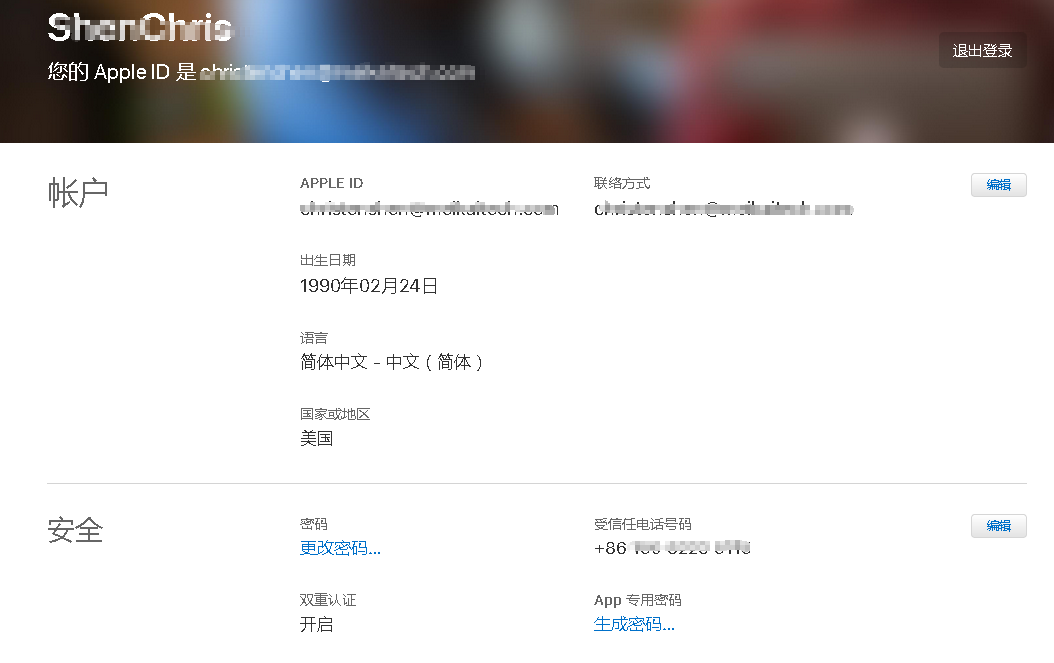
- 网页创建完成后,在你本人控制的 iOS/iPadOS 设备上按 Apple 提示继续验证。
第二步:验证账号
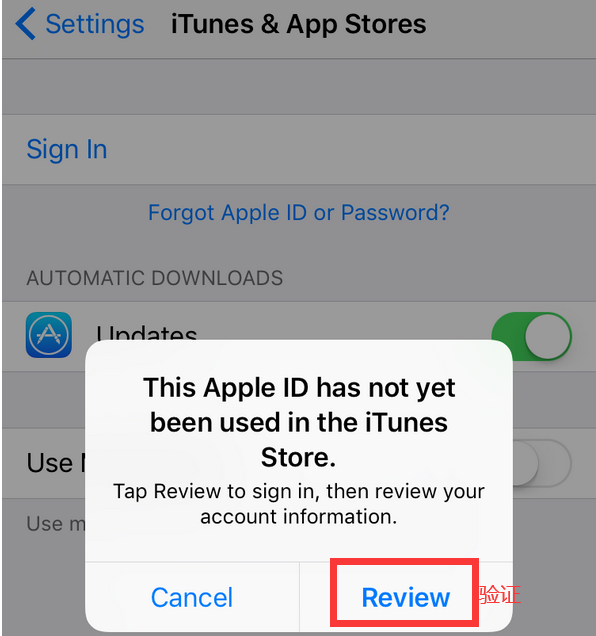
- 在 iOS/iPadOS 设备上登录本人账户。若出现验证弹窗,确认域名和系统界面可信后再输入验证码。
保护凭据
密码、验证码和恢复密钥只保留在自己的 Apple 设备上。无忧行客服核对问题时也不需要这些凭据。
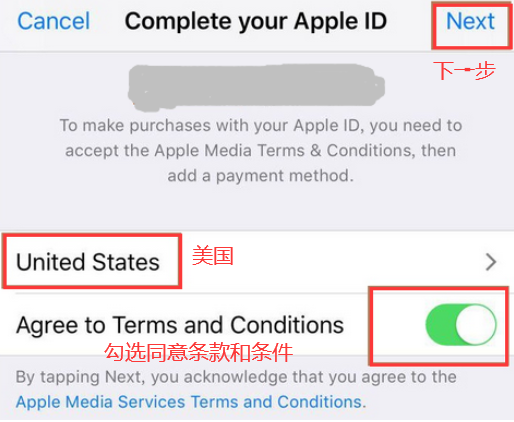
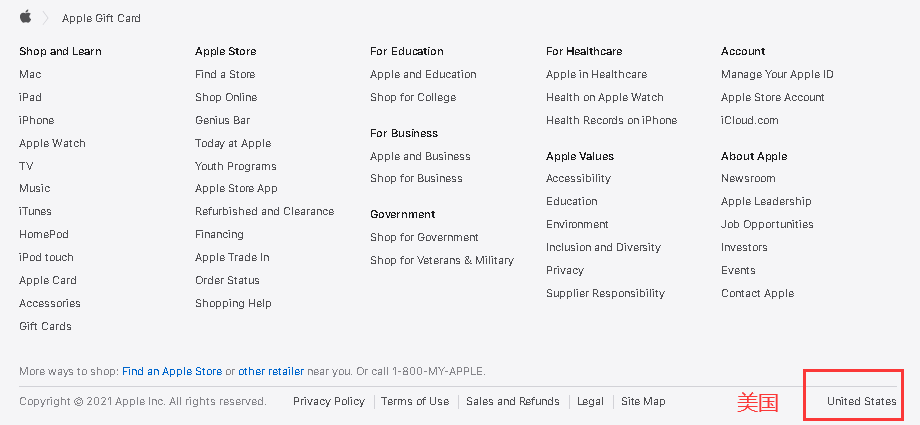
- 核对页面显示的地区是否与你的真实账户资料一致,阅读条款后再决定是否同意并继续。截图中的 United States 只适用于合法的美国区账户。
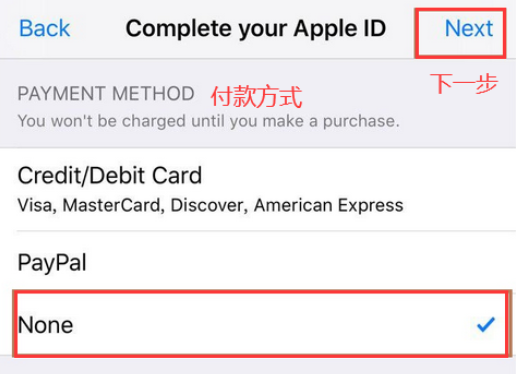
- 按页面选择当前地区支持且属于你的付款方式。
None是否出现由 Apple 根据当前账户决定,以页面实际显示为准。
说明
Apple 的可用付款方式会变化。姓名、账单地址等资料必须与金融机构记录一致;付款失败时请查看 Apple 当前地区的付款方式说明或联系金融机构。
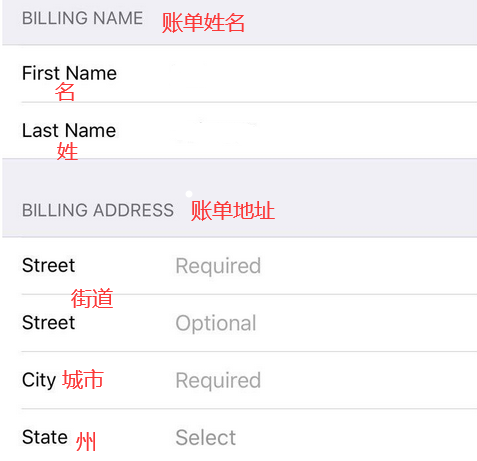
- 填写本人真实、有效并与付款资料一致的账单地址和电话号码。填写完成后核对并继续。
税务与地区
税费由真实账单地址、适用法律和 Apple 结算决定,州和地址按本人付款资料填写。
- 验证完成后,应用与内容仍以该账户当前地区实际显示为准。部分内容可能因地区、设备或开发者规则不可用。
在美区 App Store 购买付费应用
充值礼品卡
礼品卡只能在购买国家或地区对应的商店兑换。请从 Apple 或可信授权零售商购买,购买前核对类型、地区、条款、币种和退款条件;Apple Account 密码和验证码只在本人 Apple 设备上使用。
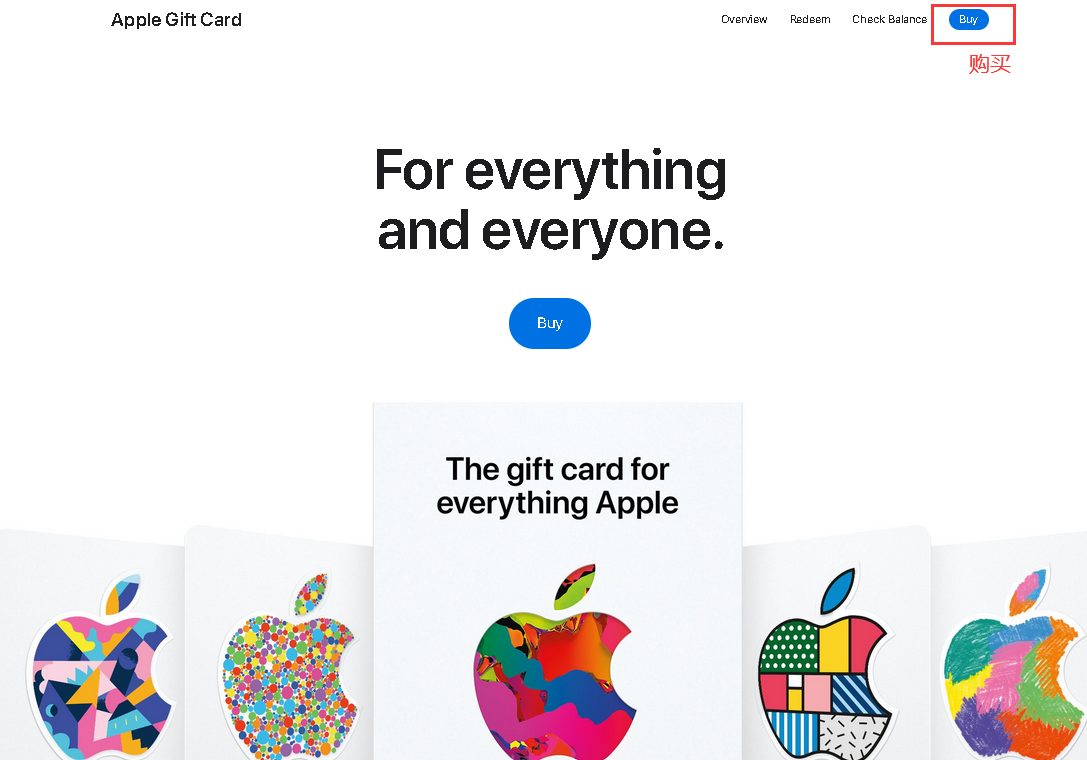
打开美国苹果官网礼品卡购买页面,然后点击购买按钮。
注意
检查页面底部的国家或地区,确认它与真实账户地区和所购礼品卡地区一致。
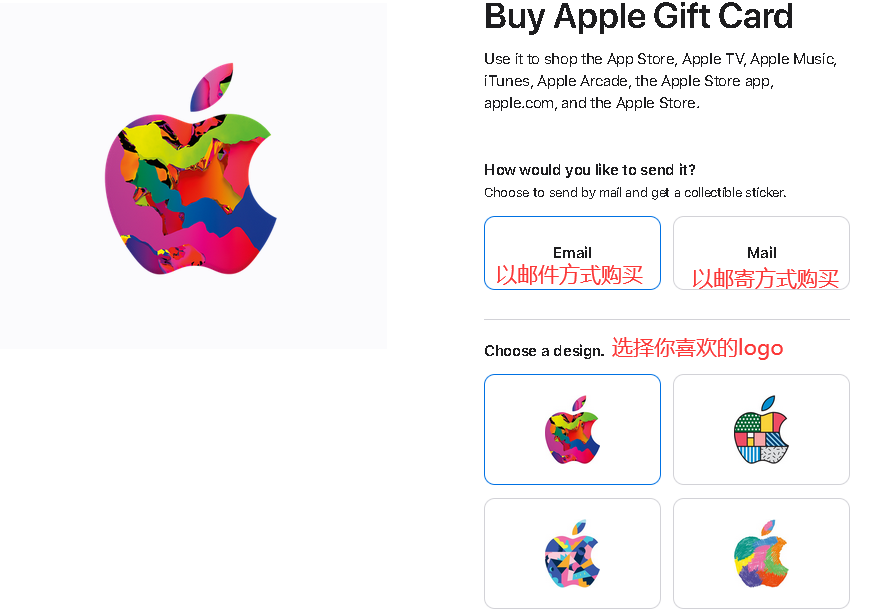
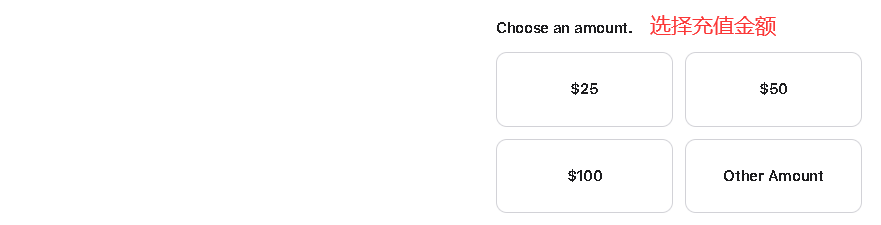
然后选择购买方式、金额以及你喜欢的图案。
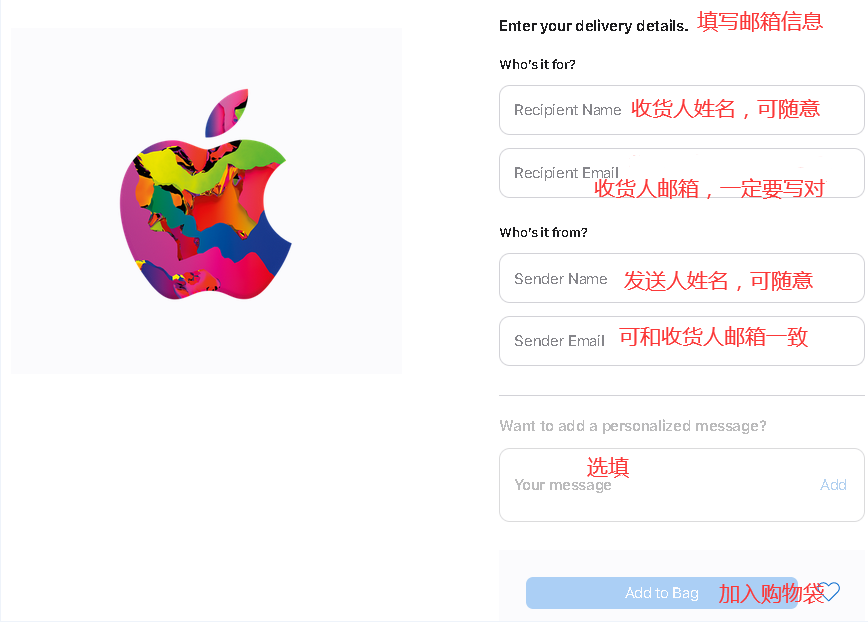
接下来确认自己的订单,然后选择以游客方式购买。
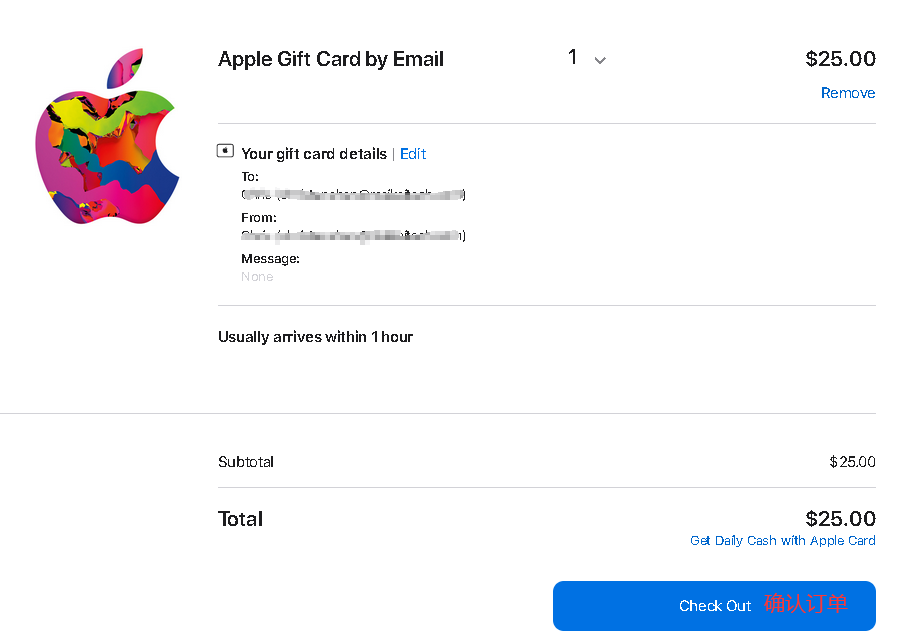
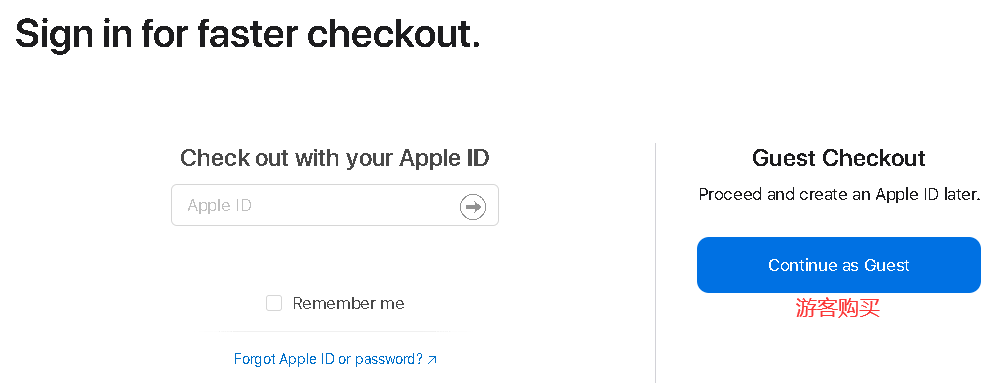
然后选择结算页实际提供且属于你的付款方式。截图中的渠道是历史示例,当前可用方式以 Apple 页面为准。
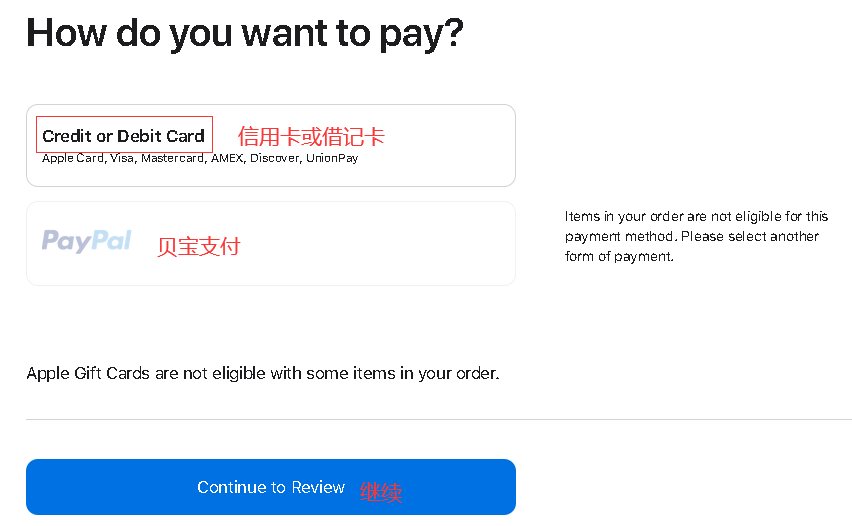
使用信用卡时,只在确认域名属于 Apple 的安全结算页中填写卡号、有效期和安全码,这些信息始终留在本人的付款设备上。
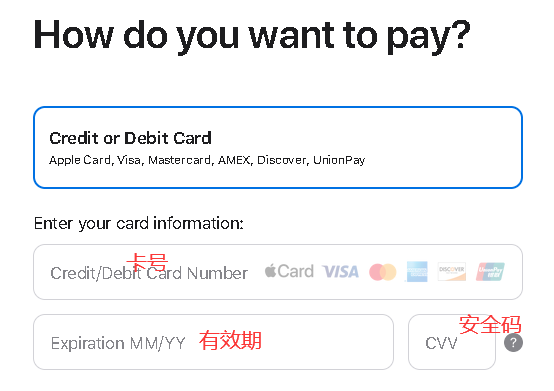
付款前再次核对收件邮箱、地区、金额和条款。交付时间以 Apple 订单页面和确认邮件为准,本页不承诺固定时效。
兑换礼品卡
进入 App Store,点击右上角你的 Apple ID 头像,点击 Redeem Gift Card or Code 兑换礼品卡或代码,再点击 You can also enter your code manually 手动输入代码,即可充值并在美区 App Store 购买付费应用。
注意
Apple 明确说明礼品卡不能跨购买国家或地区兑换。可购买的项目取决于礼品卡类型、账户地区和 Apple 当前条款;兑换前请在 Apple 官方支持页核对。