
tvOS 翻墙指南
Apple TV 当前推荐使用 Apple 原生版 Clash tvOS(官网)。请先从 App Store 下载 Clash;下面直接说明如何添加无忧行订阅并启动。
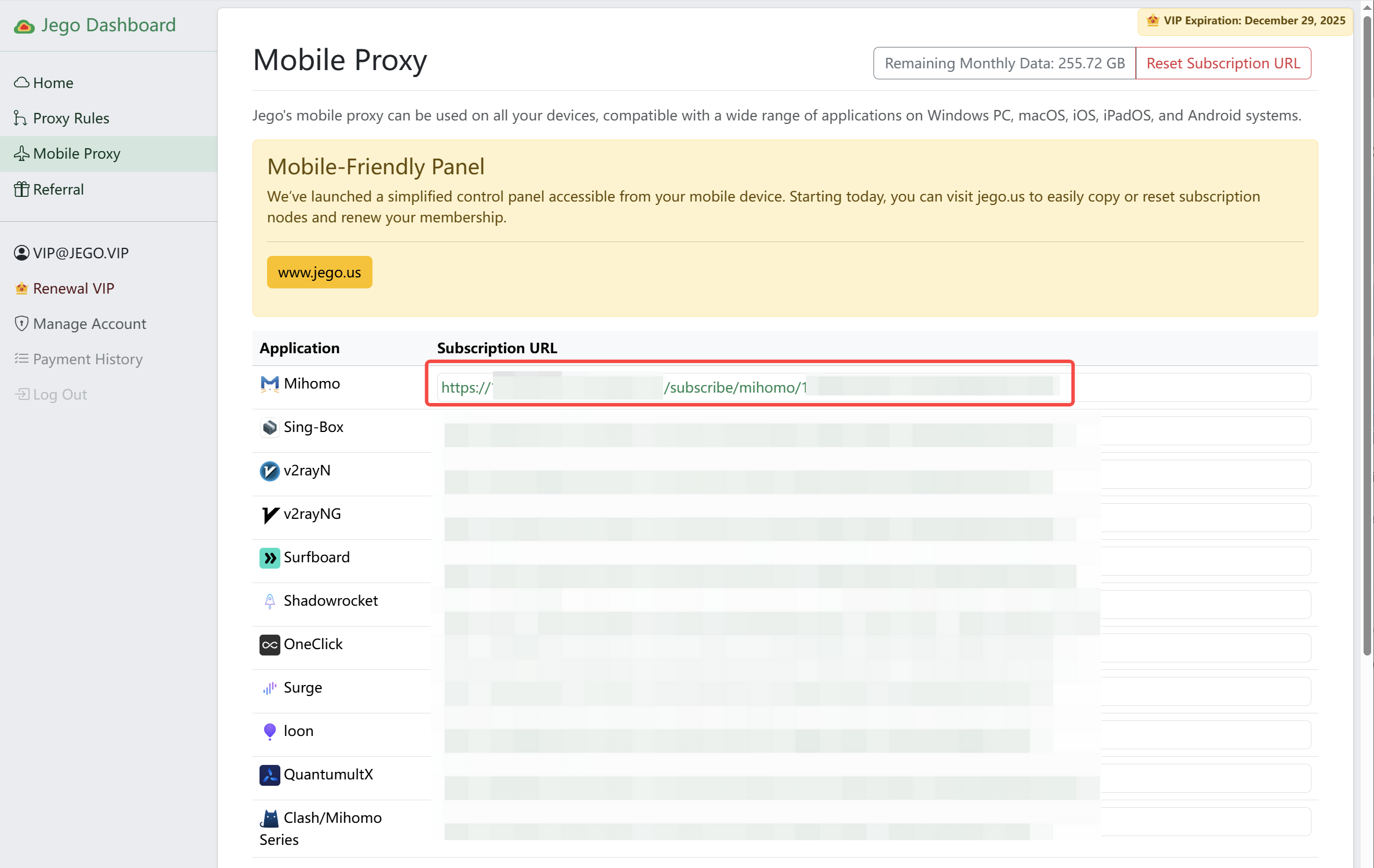
复制 Mihomo 订阅
- 在手机或电脑打开 无忧行控制面板 并登录。
- 进入 订阅节点。
- 找到 Mihomo 订阅地址,点 复制。
添加配置并启动
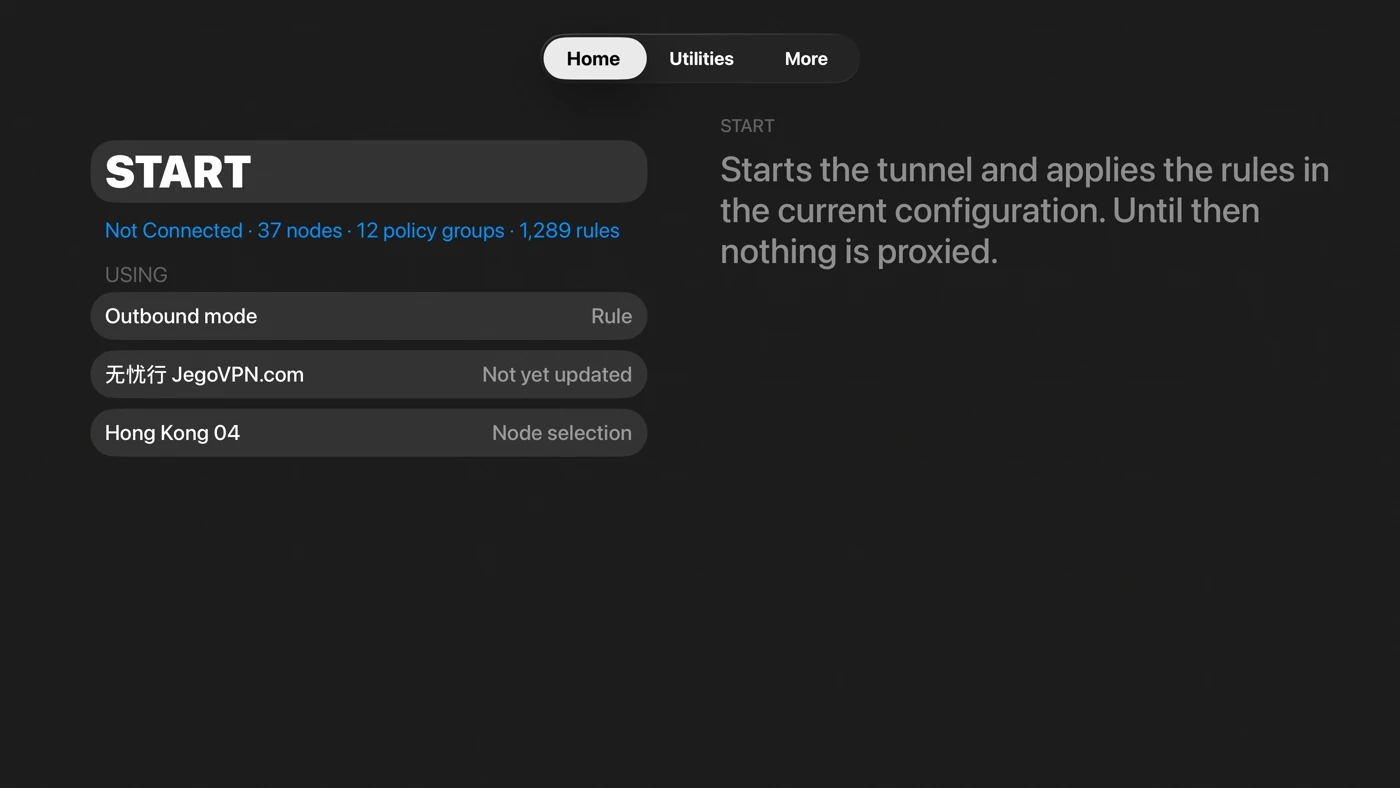
按图中 1–3 的顺序添加配置并返回 Home。首次选择 START 时,按 tvOS 提示允许添加 VPN 配置。
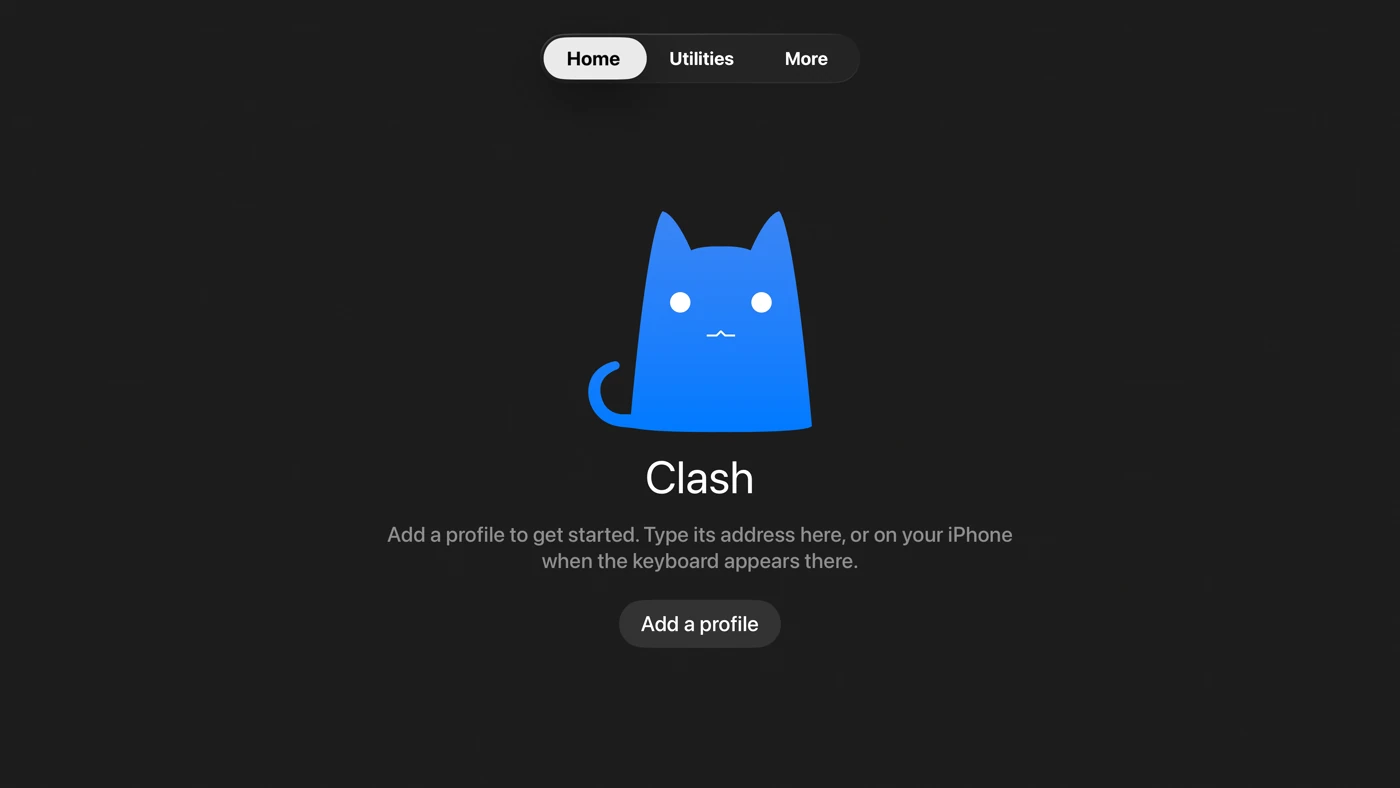
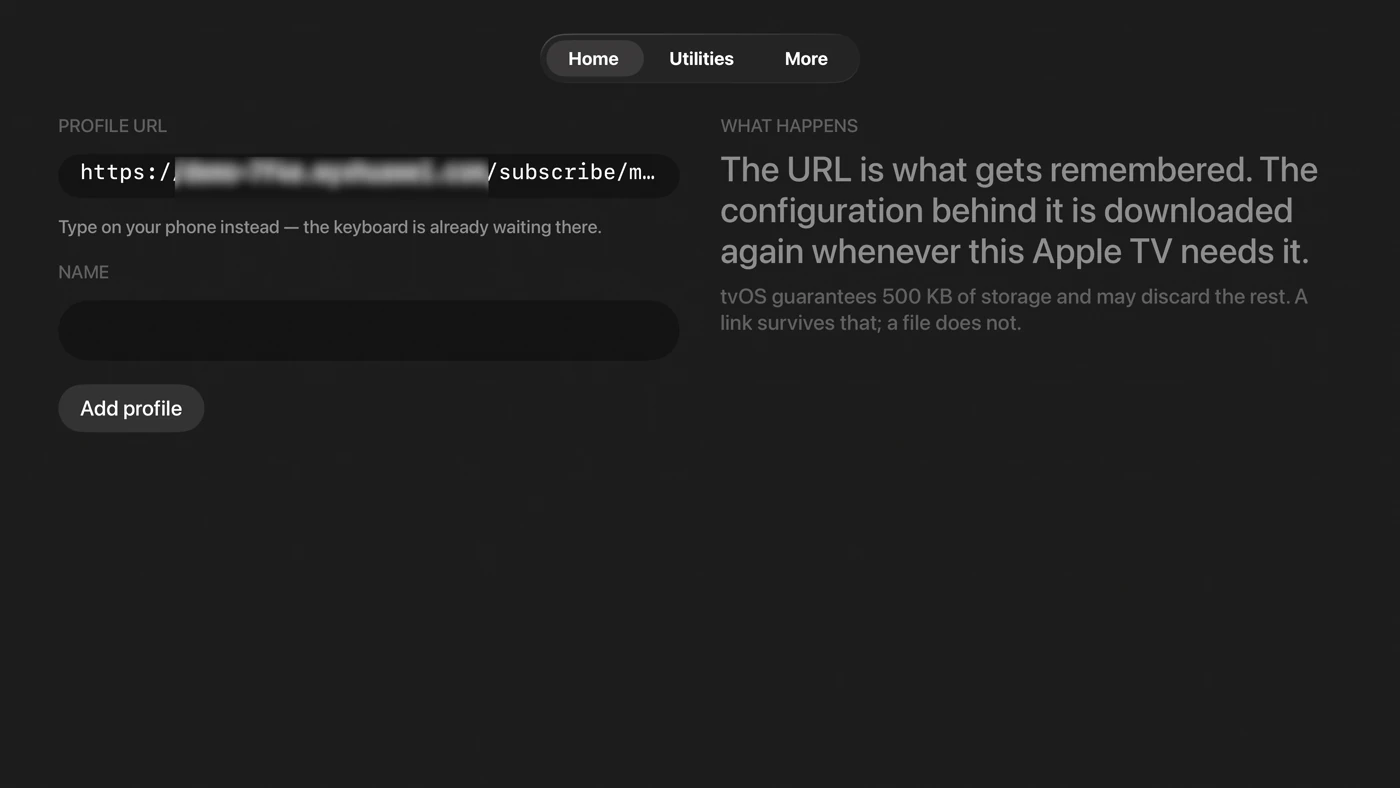
输入长地址时,可以使用附近 iPhone 或 iPad 弹出的 Apple TV 键盘,也可以使用 Apple TV Remote 的键盘输入。
选择节点
- 在 Home 选择 Node,或进入 Utilities → Nodes。
- 用 Siri Remote 在左侧选择策略组,再在右侧选择节点。
- 当前节点会显示 In use。
Apple TV 显示已有延迟记录,但不提供 iPhone、iPad 和 Mac 上的 Test All。日常使用请选择 Rule;Direct 模式下不显示节点列表是正常现象。
添加后无法启动
先回到 Profile 详情确认 无忧行 JegoVPN.com 显示 In use,再重新选择 Rule 并启动。如果配置没有更新,重新输入从无忧行控制面板复制的 Mihomo 订阅。
更多 Apple TV 界面说明见 Clash 官方 tvOS 指南。
其他 Apple 设备的教程可从 Clash Apple 使用指南 选择 iOS 或 macOS。