
如何使用无忧行进行 Vibe Coding
AI 编程工具代理配置教程
本教程使用无忧行订阅服务,以 FlClash 为例为 IDE 和命令行工具配置代理。
配置步骤
1. 仪表盘页面:启用虚拟网卡和规则模式
在 FlClash 的仪表盘页面中:
- 启用虚拟网卡(TUN 模式)
- 出站模式选择规则模式
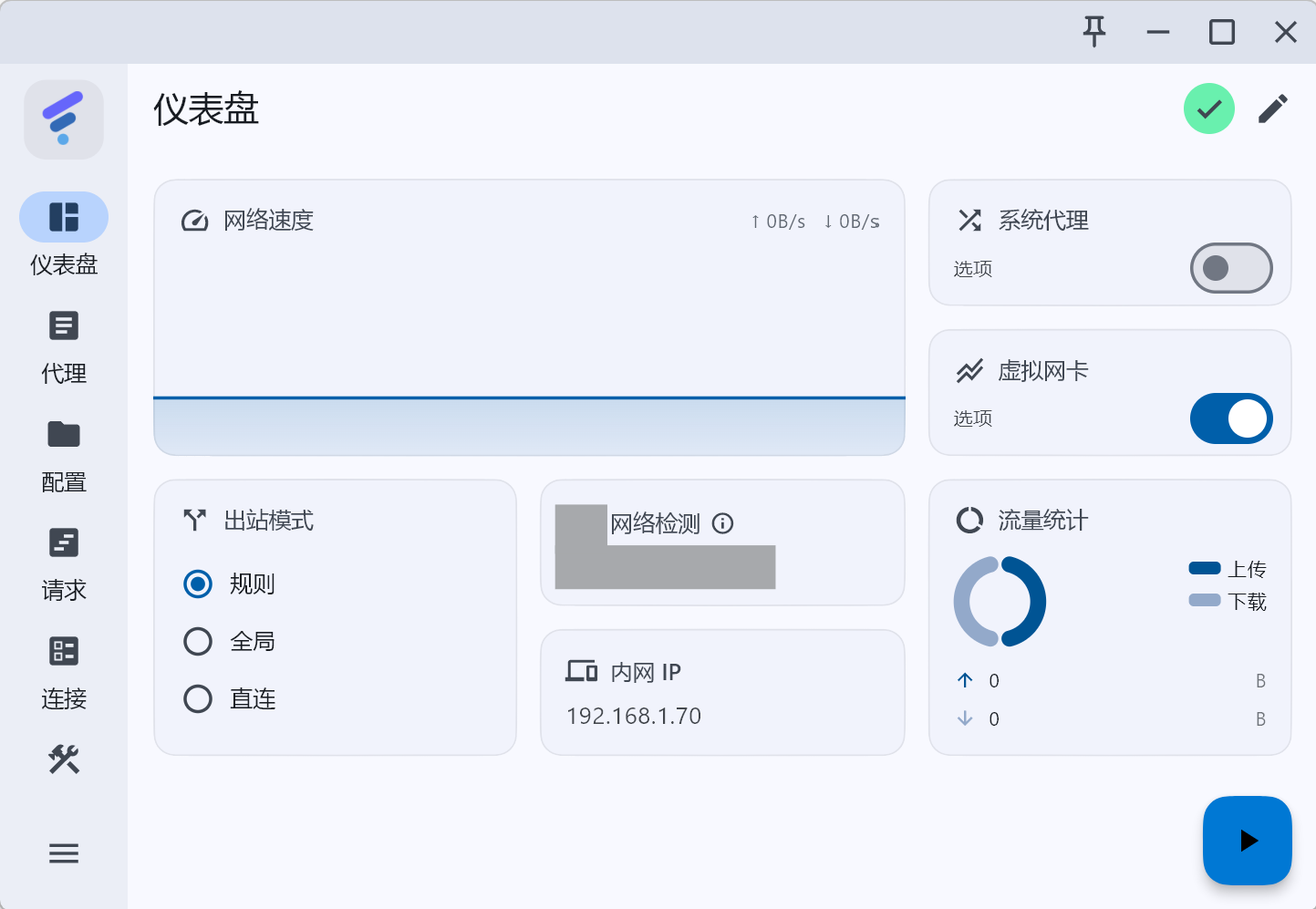
使用虚拟网卡的原因
虚拟网卡(TUN)模式可以处理被操作系统路由到虚拟接口的流量,常用于不遵守系统代理的桌面应用。但权限、路由例外、其他 VPN 和应用实现仍会影响结果,不能保证所有请求都经过代理。
如果你只是浏览器使用,建议使用无忧行浏览器插件。
2. 配置页面:选择订阅文件
在配置页面中:
- 切记选中无忧行的订阅文件
- 保持默认的自动更新设置
3. 代理页面:节点选择
在代理页面(节点选择)中进行以下配置:
- 在 ❇️Manual Select 中选择控制面板当前提供且能连接的候选节点;
- 如果界面仍提供 🤖 ChatGPT Group,可选择其中的候选节点,再用真实 API 目标验证。截图中的“香港 Ultra”“新加坡 Pro+”只是旧版示例,不保证当前仍存在或具备固定性能。
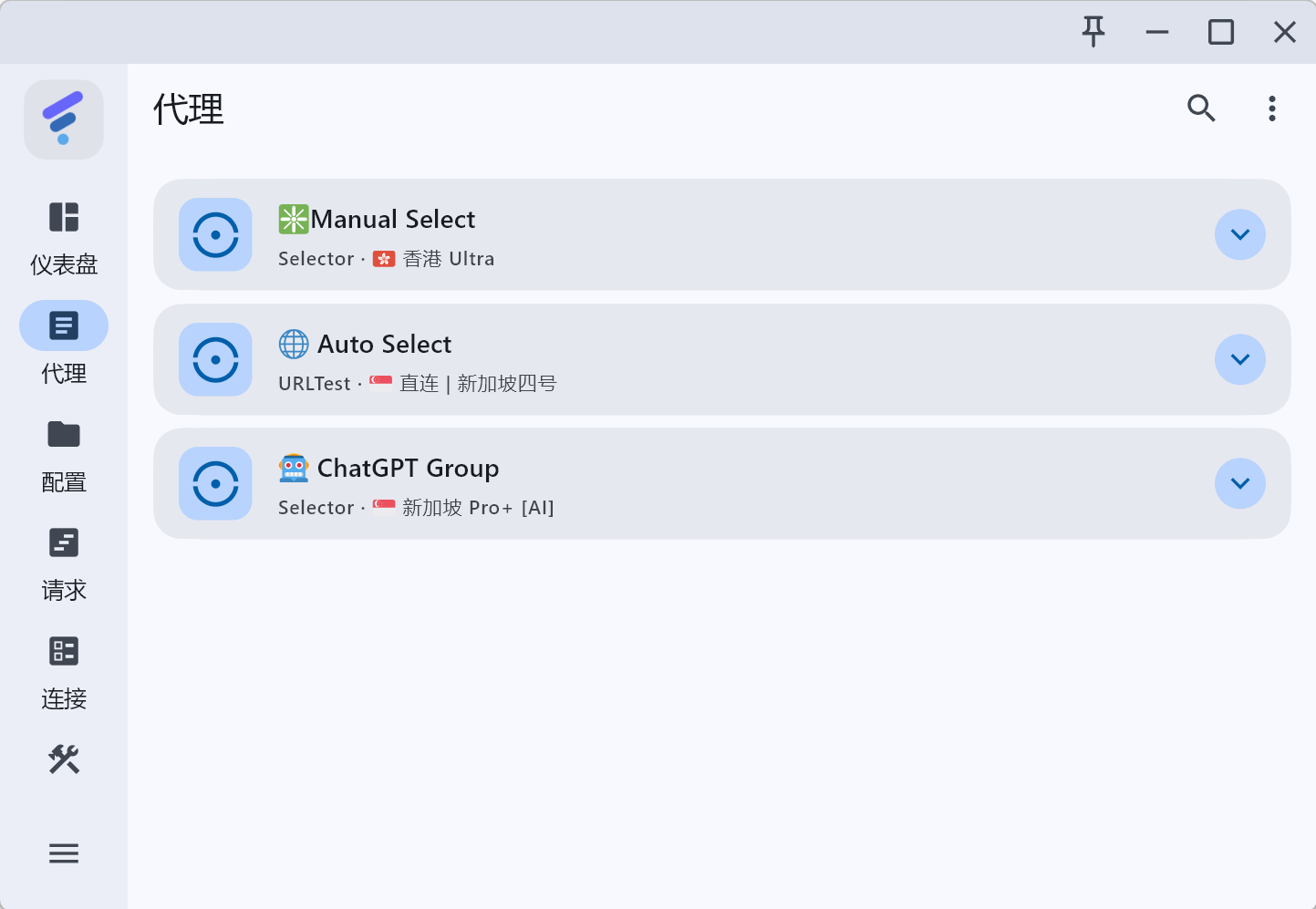
节点选择说明
节点名称和分组来自当前订阅配置,可能更新。带宽、稳定性和第三方可用情况以相同网络与时间下的实际测试为准。
4. 启动服务
返回仪表盘,点击右下角的开启按钮启动代理服务。
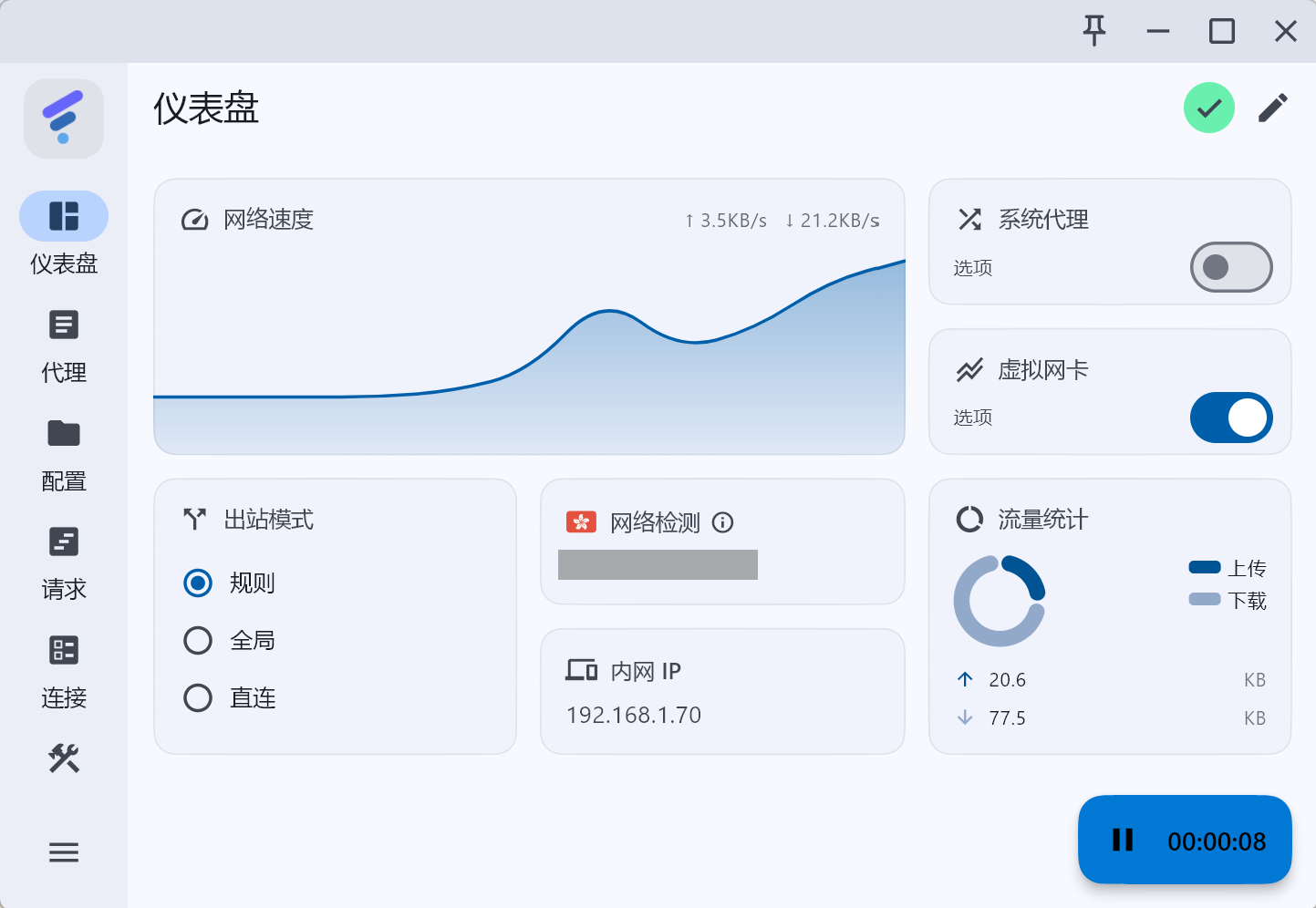
启动后记录界面明确显示的核心状态、启动时间、虚拟网卡和出站模式。颜色或图标含义可能随版本变化,再打开测试页面或运行下面的命令确认连接。
5. 请求页面:检查分流
在请求页面(或连接页面)中确认流量分流是否正确:
- 检查 AI 相关 hostname(如
api.openai.com、api.anthropic.com)是否命中你为 AI 分组选择的当前节点; - 检查一个普通 hostname 是否命中预期的通用分组或直连规则。只记录 hostname,不公开查询串、令牌或请求内容。
自定义分流
如有自定义接管需求,可在 FlClash 中添加覆写规则(Overrides)。
操作步骤示例:
假设你需要让 DeepSeek.com 直连(不走代理),可按以下步骤操作:
- 在配置页面,点击无忧行订阅卡片右上角的三个点 ⋮
- 选择 更多
- 点击 覆写
- 点击 添加
- 在弹出的对话框中配置:
- 规则名称:点击后选择,如
DOMAIN-SUFFIX(域名后缀匹配) - 规则内容:点击后填写,如
deepseek.com(主域名或者二级三级域名) - 规则目标:点击后选择,如
DIRECT(直连)
- 规则名称:点击后选择,如
- 点击保存
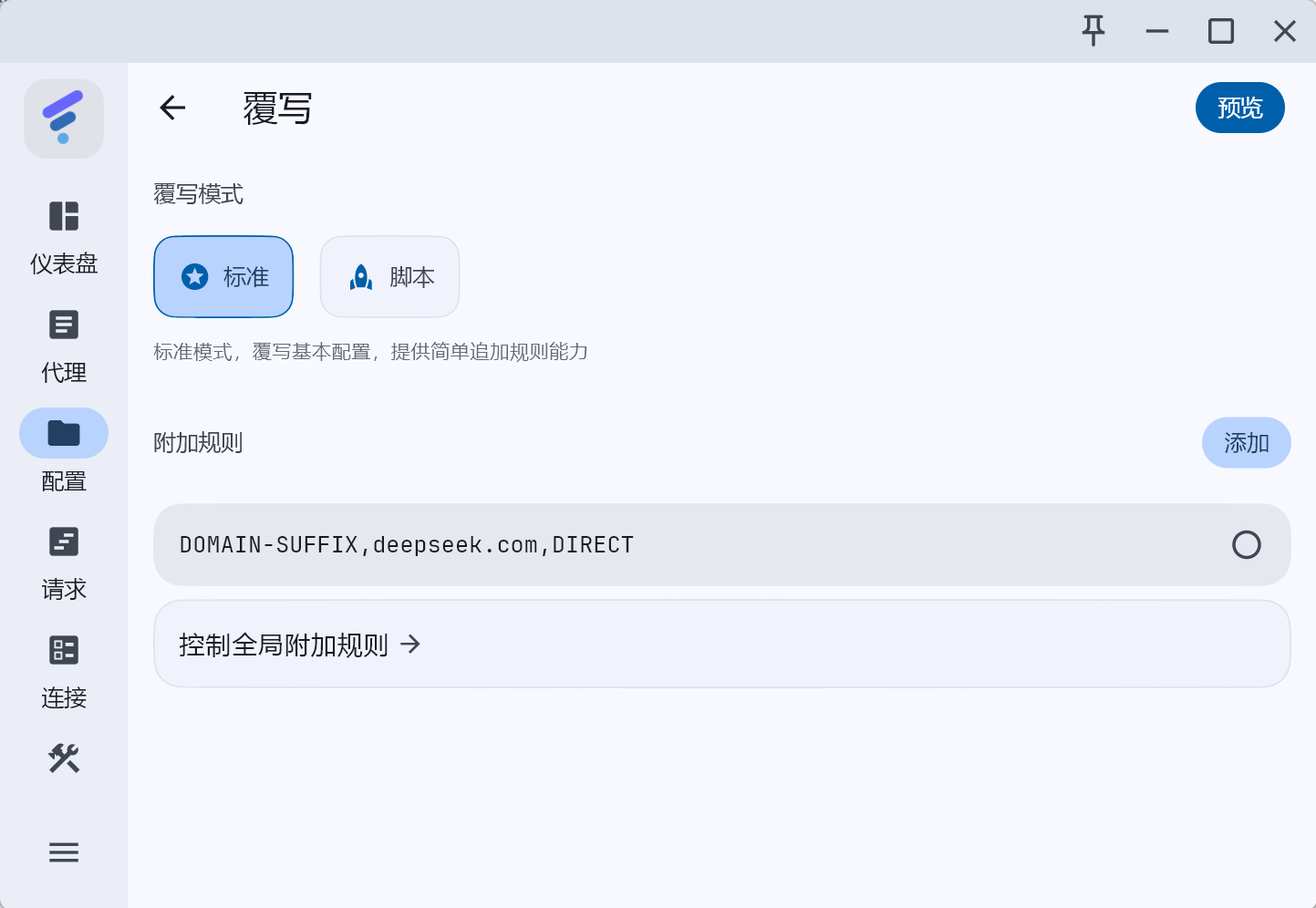
这样设置后,访问 DeepSeek.com 将不经过代理,直接使用本地网络访问。
验证配置
可以在命令行中查询本次公开出口 IP。第三方查询站会看到你的出口地址;不愿使用时跳过此步,改用客户端请求页核对路径:
curl ip.sb返回的地址只能说明该命令这一次的出口,不能证明 IDE、CLI、全部域名或第三方账户也使用同一路径。
进一步验证
你也可以在 Cursor 或其他 AI 编程工具中尝试使用 AI 功能,如代码补全、对话等,验证是否能正常访问 AI 服务。
常见问题
AI 工具连接失败
- 检查虚拟网卡是否启用:确保 TUN 模式已开启
- 检查节点选择:确认当前 AI 分组选择了一个可用候选节点
- 检查订阅更新:按客户端教程手动更新一次并记录时间
- 查看请求日志:只查看本次相关且已脱敏的错误行,不公开令牌或请求内容
使用系统代理模式
可以,但取决于 AI 工具是否遵守系统代理或支持代理环境变量。先用系统代理做最小测试;若应用明确绕过,再评估 TUN,并在切换后复验。两种方式都不保证稳定性。
配置其他代理工具
目标相同,但菜单和能力不一定相同:按对应工具教程确认代理入口、规则模式、节点分组和验证方法,不复制 FlClash 的按钮或旧节点名称。
相关链接
- FlClash 详细使用教程 - 了解 FlClash 的完整功能
- Clash Verge Rev 教程 - 多平台代理工具教程
- sing-box 教程 - 轻量级代理工具
- 节点选择指南(浏览器插件) - 浏览器插件中选择并验证节点的方法
- 设备配置总览 - 查看所有设备的翻墙指南