
Clash for Windows
Clash for Windows 已下架、不再获得安全更新,建议改用 FlClash 等受支持的 Mihomo 系列客户端。
已下架
Clash for Windows已于2023年11月2日下架。
替代方案
可以移步 Mihomo系列软件 页面获取最新软件。
 历史安装说明
旧归档站不是官方、受维护或可验证完整性的分发入口,本页不再提供下载链接。请安装上方列出的受维护替代工具;以下步骤与截图仅用于从旧设备迁移订阅和识别设置。不要从搜索结果下载名称相似的 .7z、.exe 或 .dmg 文件。
添加 Clash 配置订阅
添加订阅:
在无忧行 - 控制面板里点击左侧导航栏订阅节点 ,找到Clash/Mihomo Series订阅地址并点击复制。
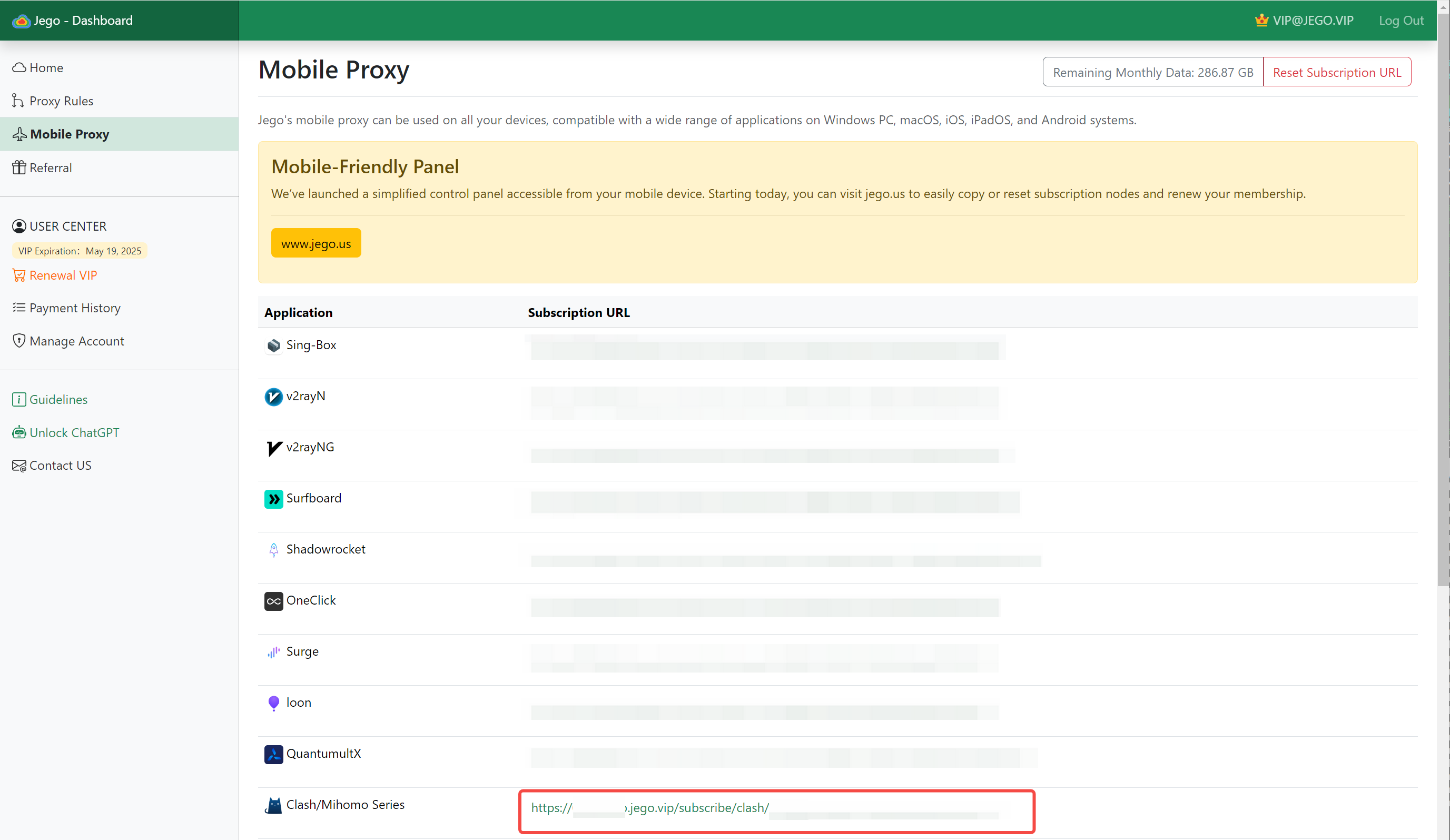
手机上也能取订阅地址:用手机浏览器打开 https://jego.us 登录即可复制。
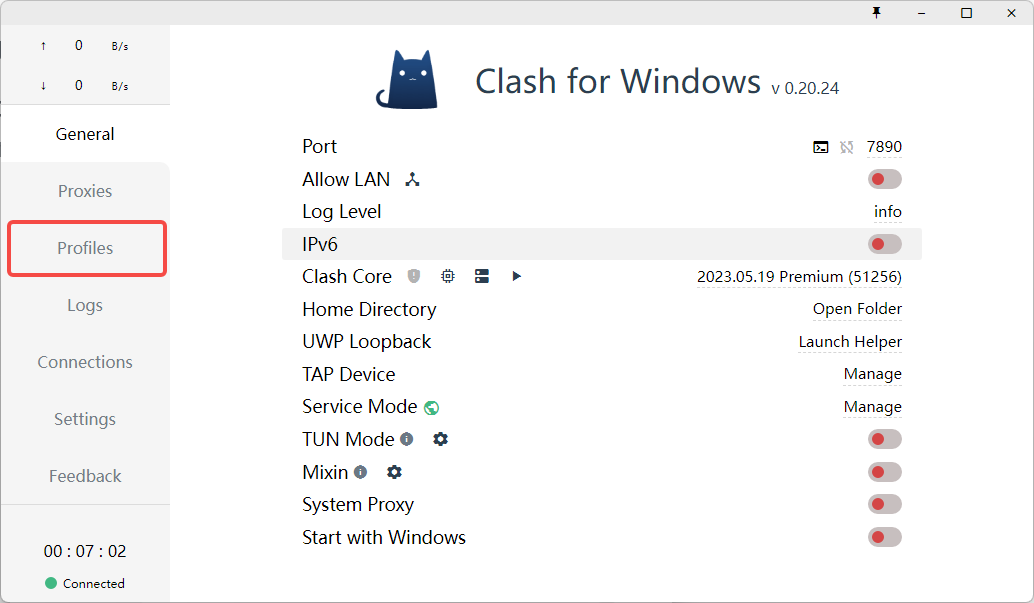
打开 Clash for Windows,点击窗口左侧的 Profiles (配置文件)。
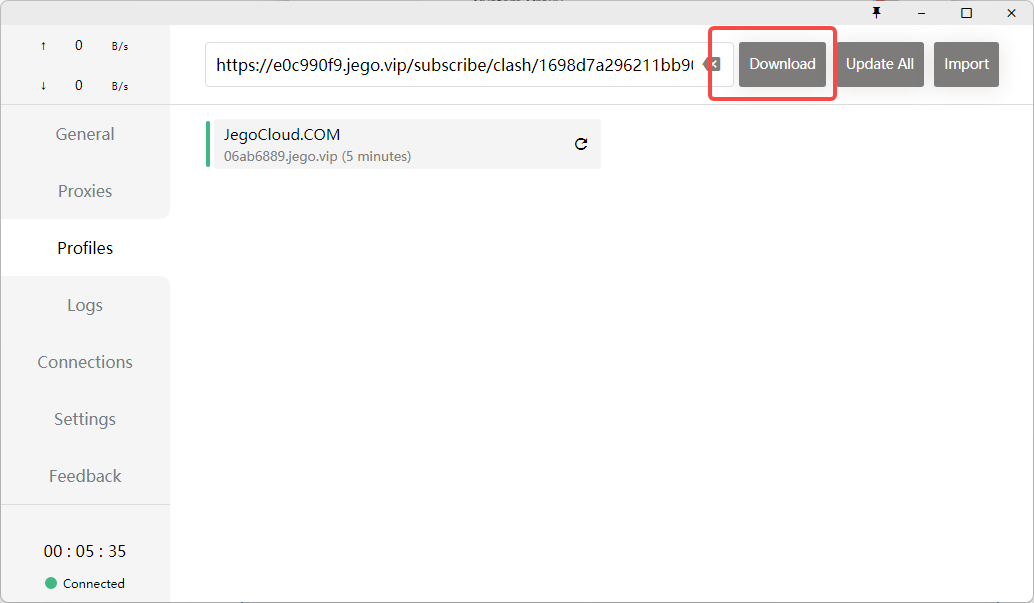
在 Profiles 页面顶部,粘贴 Clash 配置订阅链接,随后点击 Download 下载配置文件。
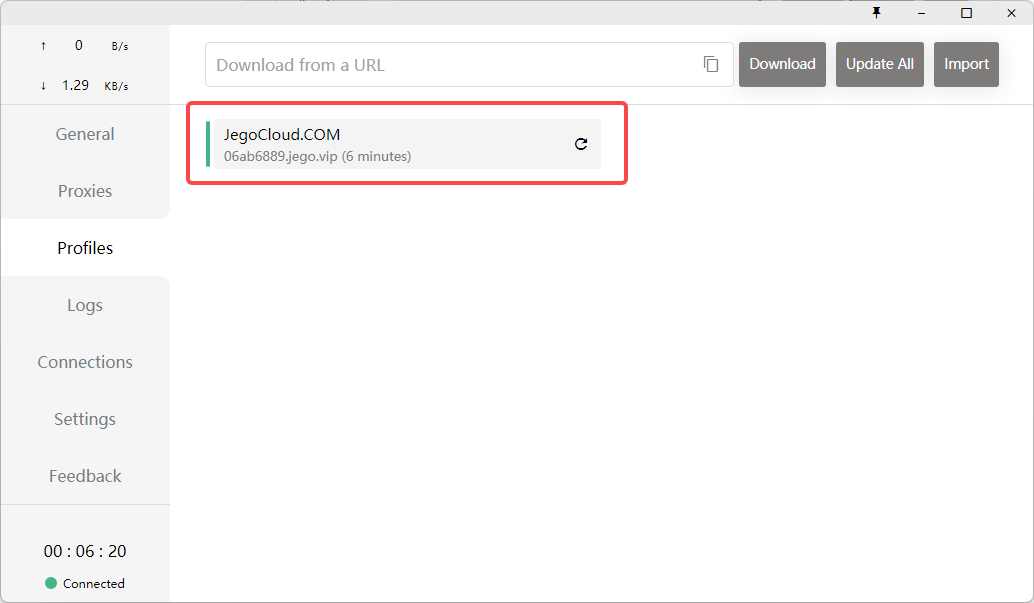
下载成功后,Clash for Windows 将自动切换至下载的配置文件。
使用说明
常规 General
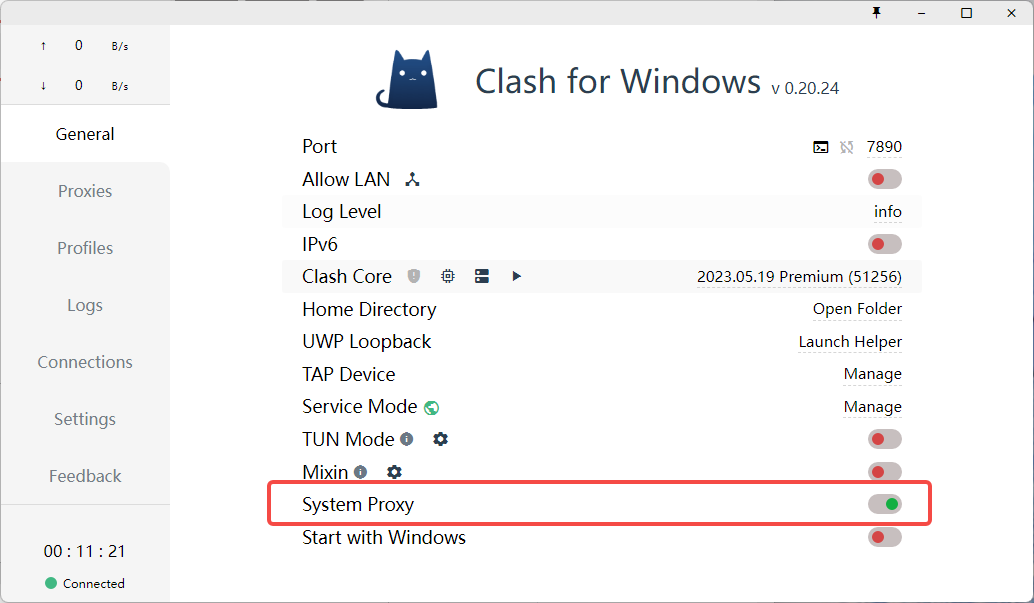
在常规页面下可以清楚了解当前配置文件的设置,譬如常规的 http 和 socks5 代理端口等,方便对某些应用单独进行配置代理。
选项说明
- Port:Mixed(Http+Socks) 代理端口
- Allow LAN:是否允许局域网代理
- 网络图标:显示网卡信息
- Log Level:Clash 核心日志等级
- IPV6: 是否启用 IPV6
- Home Directory:Clash 配置文件目录(不建议修改此目录下文件内容)
- GeoIP Database:GeoIP 数据库更新
- UWP Loopback:UWP 应用联网限制解除工具
- Service Mode: 虚拟网卡安装(TUN 模式)
- 地球图标:显示 Service Mode 在线状态
- TUN Mode: 是否启用 TUN 模式
- 设置图标:打开 TUN 模式设置面板
- TAP Device:虚拟网卡安装(TAP 模式)
- Mixin: 是否启用 Mixin 模式
- 设置图标:启动编辑器修改 Mixin 配置
- System Proxy:系统代理开关
- Start with Windows/macOS/Linux:开机自启动开关
点击行为
- Clash for Windows(标题):快速重启软件
- v x.x.x: 当显示
new提示时可以直接点击下载新版安装包 (每隔 6 小时检查一次更新) - Connected/Disconnected:文件夹中显示当前日志文件
右侧对应点击行为
- Port:
- 终端图标: 使用命令行设置系统代理
- 循环图标: 随机设置 Mixed 端口
- 端口号:修改 Mixed Port
- Log Level: 设置日志类型
- IPv6:设置是否启用 IPv6 连接逻辑
- Clash Core
- 盾牌图标: 添加 Allow LAN 与 System Stack 的防火墙规则
- 内核版本号: 打开 Clash 内核控制 Web 页面
- UWP Loopback:快速打开回环代理限制器
- Home Directory:快速打开配置文件目录
- GeoIP Database:点击更新 GeoIP 库 (macOS 可用)
- TAP Device:打开 TAP 模式虚拟网卡控制面板(Windows 可用)
代理 Proxies
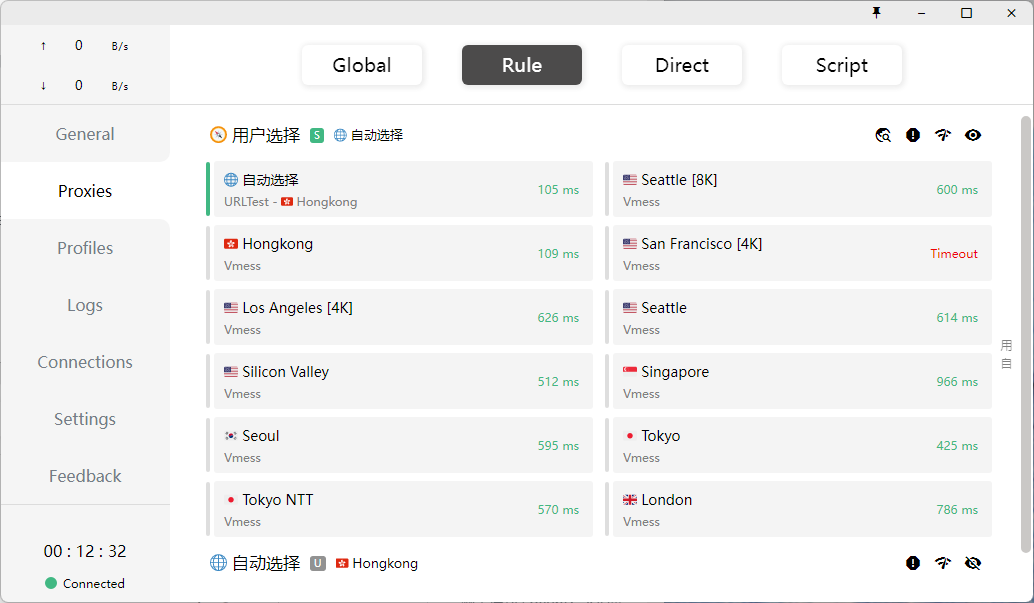
代理页面主要的作用就是切换代理模式和切换节点
切换代理模式
Clash 共有三种工作模式:
- 全局(Global):所有请求直接发往代理服务器
- 规则(Rule):所有请求根据配置文件规则进行分流
- 直连(Direct):所有请求直接发往目的地
切换不同模式时,对应的节点列表会对应变化
切换节点
延迟测试
延迟测试(网络图标)可测试所有节点的延迟,可在Settings→Latency Test URL修改测试URL
节点按照策略组分开,并可以以组为单位进行延迟测试,可以方便选出延迟更低的节点。
常见问题
首次运行 Clash 的注意事项
- 不要关闭系统防火墙或整体退出安全软件。若启动被拦截,只核对 Clash 可执行文件的来源和完整性,并为该程序设置最小范围例外;复测后删除不再需要的例外。
- 必须解压缩后再运行,不能直接在压缩包里运行。
- 运行后屏幕底部任务栏将显示 Clash 图标「猫咪」。
- 如果你看不到 Clash 图标,它可能已被收起:点击任务栏的「^」(显示隐藏的图标)即可找到。
- 双击任务栏 Clash 图标可显示软件主界面。
获取订阅地址
- 务必 🚫 禁用网页翻译功能,否则获取的订阅地址有可能出错。
- 在无忧行 - 控制面板里点击左侧导航栏订阅节点,找到 Clash/Mihomo Series 订阅地址并点击复制。
下载或更新订阅出错
以下 3 种原因最常见,按下列顺序排查即可:
- 🐷 订阅地址错误
- 确保是在无忧行 - 控制面板里复制的订阅地址。
- 📶 网络原因
- 尝试更换网络,例如:自己或朋友的手机热点,家里、公司、隔壁的 WIFI 等。
- 尝试关闭 Clash > General > System Proxy 。
- 尝试退出其它 VPN 或代理软件。
- 尝试重启电脑、猫、路由器。
- 保持系统防火墙开启。若日志明确显示浏览器或客户端被阻止,只按系统或组织管理员要求添加最小范围的应用例外,复测后撤销临时规则。
设置代理模式
前往「代理 | Proxies」界面,根据你的需求选择代理模式:
全局连接 | Global:代理所有流量
- 适用于不依赖国内服务的用户。
- 国外流量正常走代理;大陆流量也会经过代理服务器,能用但速度明显变慢。
- 此模式下 🈲 不能选 DIRECT 和 REJECT 节点,它们会导致无法上网。
规则判断 | Rules:只代理国外流量
适用于同时使用国内外服务的用户。
- 规则模式下,中国大陆的流量走本地直连,不经过代理服务器。
- 在国内網站上查询 IP 得到的是本地 IP 地址。
- 在国外网站上查询 IP 得到的是代理 IP 地址。
分流规则无法做到全面且具有时效性,如果遇到以下情况,请尝试全局代理。
- 无法打开国际网站;
- 加载国际网站缓慢;
- 无法解锁 Netflix / Spotify 等区域限制内容。
直接连接 | Direct:不代理任何流量
选择此模式将导致无法翻墙,与关闭 VPN 的效果一致。
脚本模式 | Script:灵活地自定义规则
官方手册:https://lancellc.gitbook.io/clash/clash-config-file/script
故障排查
已选择可用节点,但 Chrome 无法访问境外网站
有以下 2 种原因:
1️⃣ 与无忧行扩展程序冲突。
- 前往 Chrome > 无忧行
- 在插件小弹窗将无忧行的模式切换为直连模式即可。
2️⃣ 权限不足无法跟随系统代理。
- 右键点击 Chrome 快捷方式,选取属性。
- 在目标后面添加一个空格和启动参数:--proxy-server="http://127.0.0.1:7890"
360 / QQ / 搜狗等浏览器无法访问境外网站
不要使用国产浏览器访问境外网站,防止泄露浏览器历史记录。
国内浏览器出现无法使用的情况,我们不提供技术支持。
LINE 无法连接服务器
LINE 不会跟随系统代理设置,需要在 LINE 的高级设置里手动配置代理:
- 确保浏览器可以正常访问境外网站。
- ✅ 启用代理服务器
- 代理服务器:HTTP 或 SOCKS5 。
- 服务器:127.0.0.1:7890