
Clash for macOS 使用指南
请先从 Clash macOS 官网 或 App Store 安装 Apple 原生版 Clash。
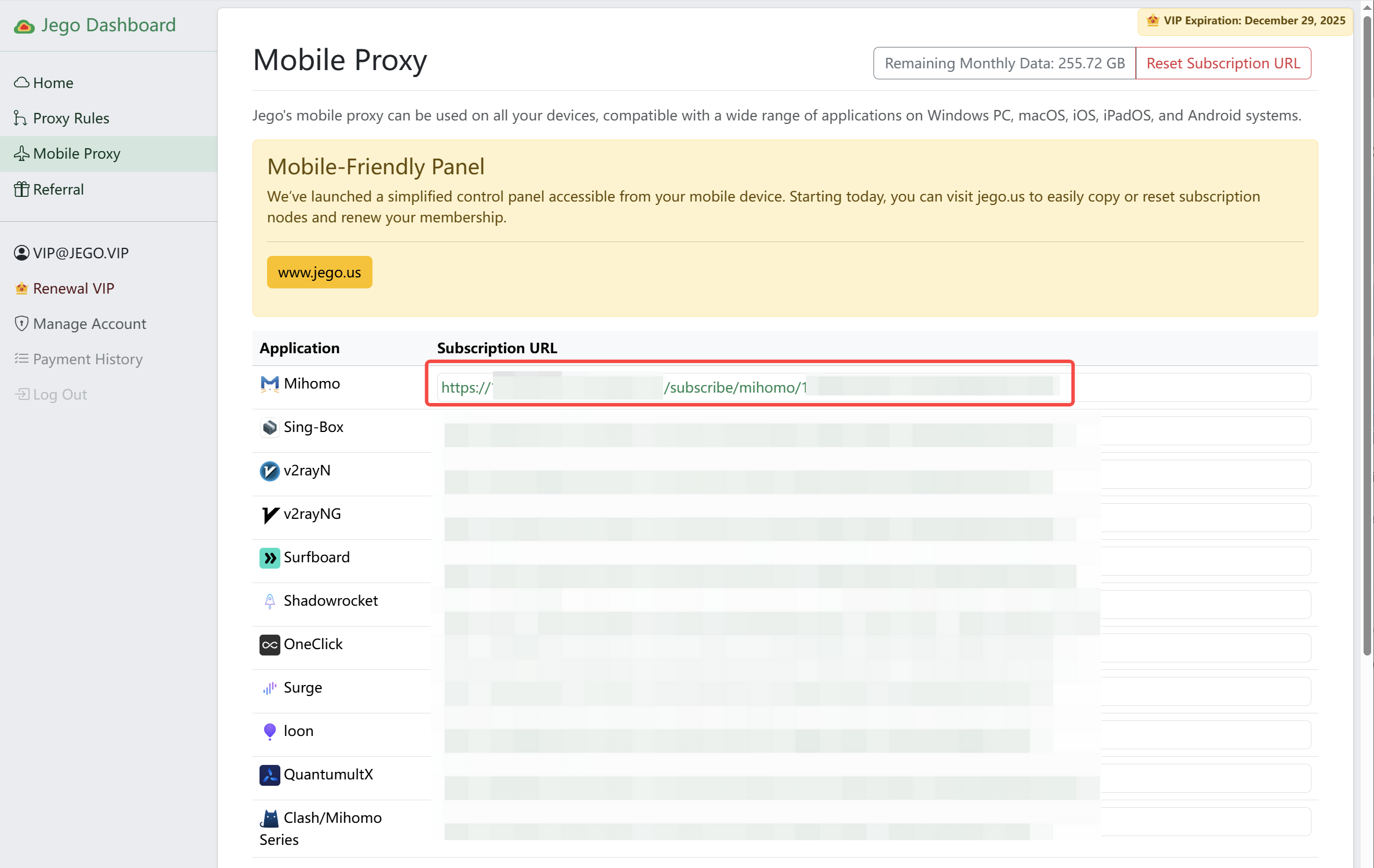
复制 Mihomo 订阅
- 打开 无忧行控制面板 并登录。
- 进入 订阅节点。
- 找到 Mihomo 订阅地址,点 复制。
添加配置并启动
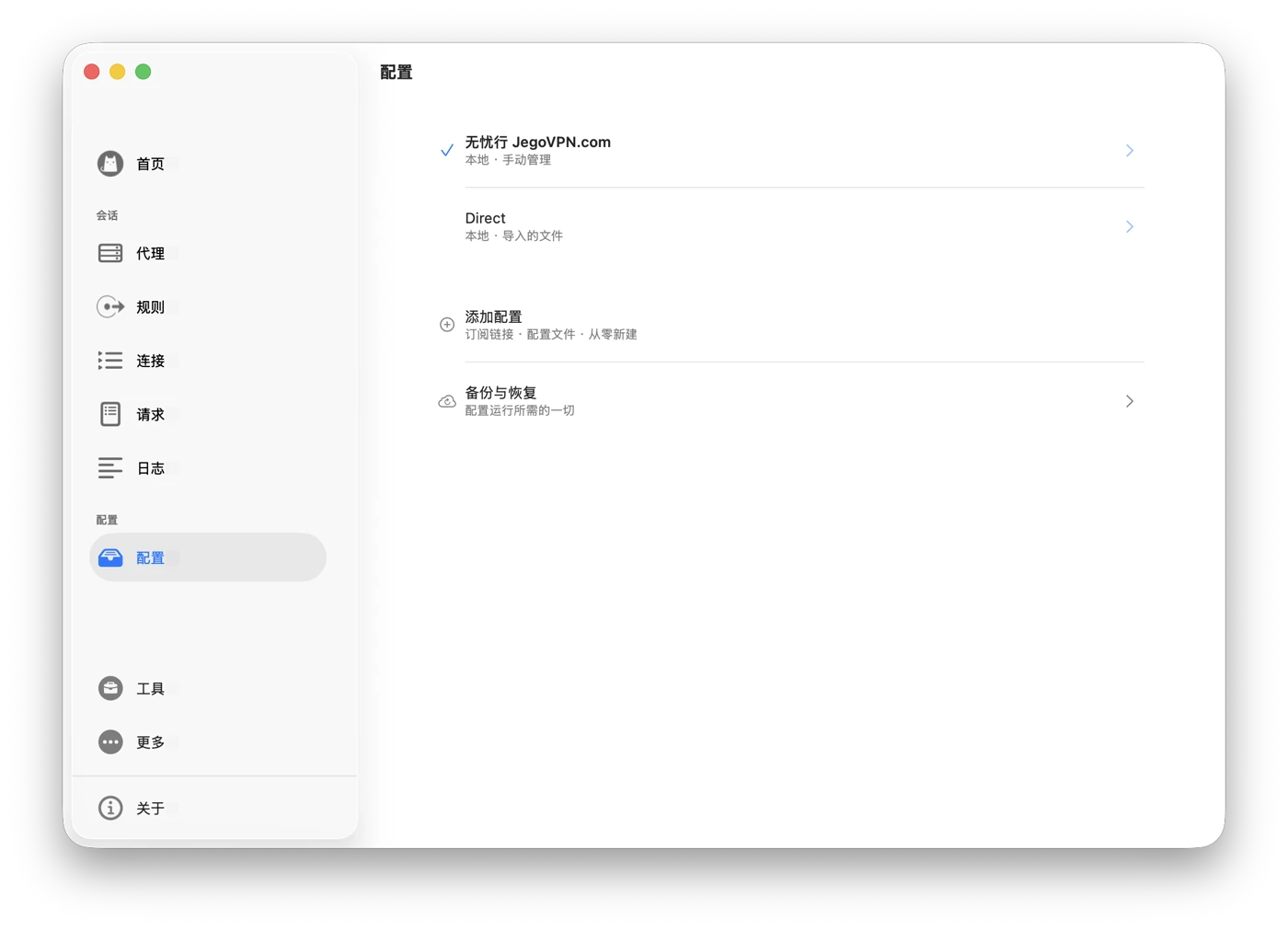
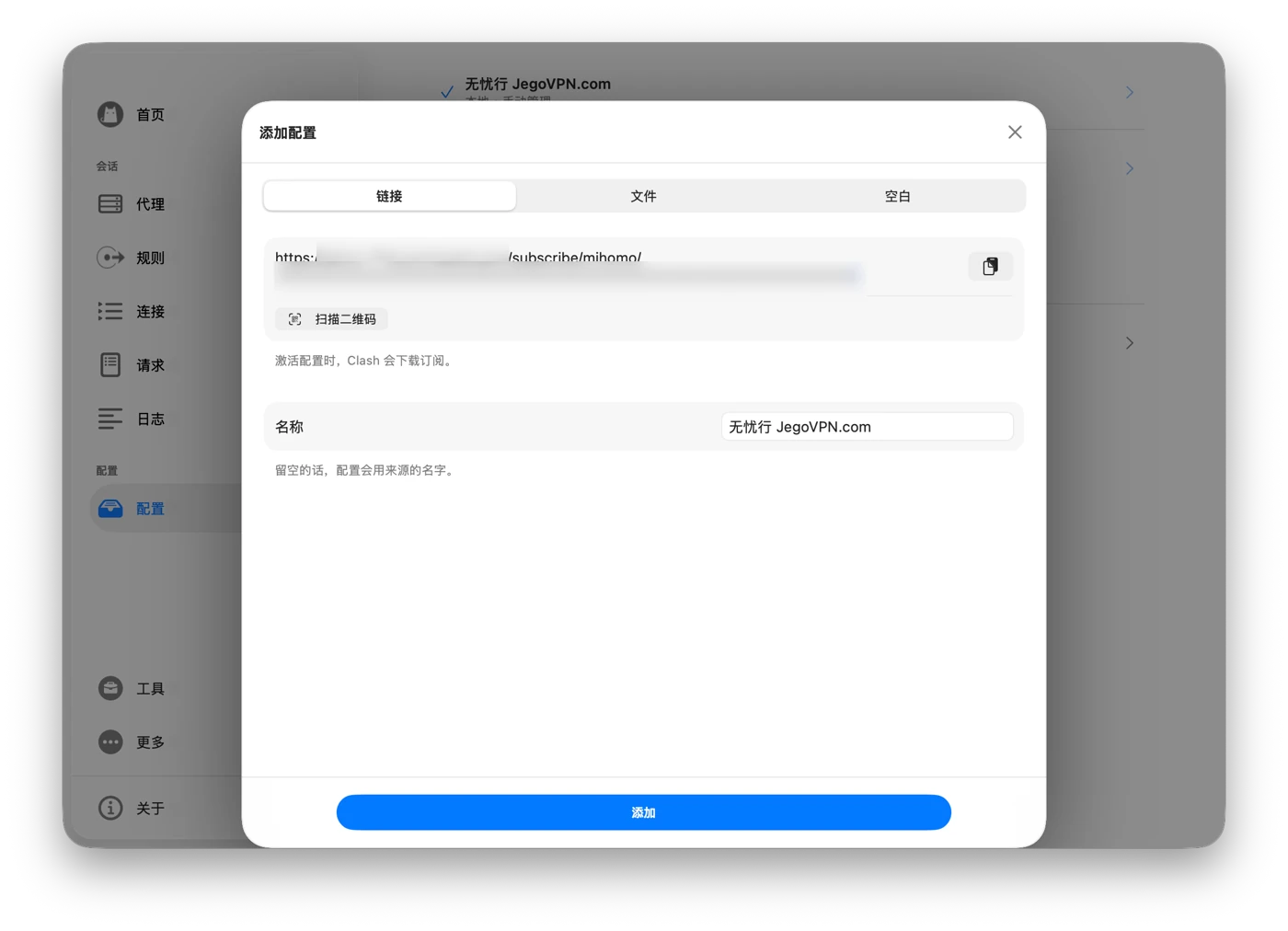
按图中 1–3 的顺序添加并选中配置。第一次启动时,按 macOS 提示允许 Clash 添加 VPN 配置。
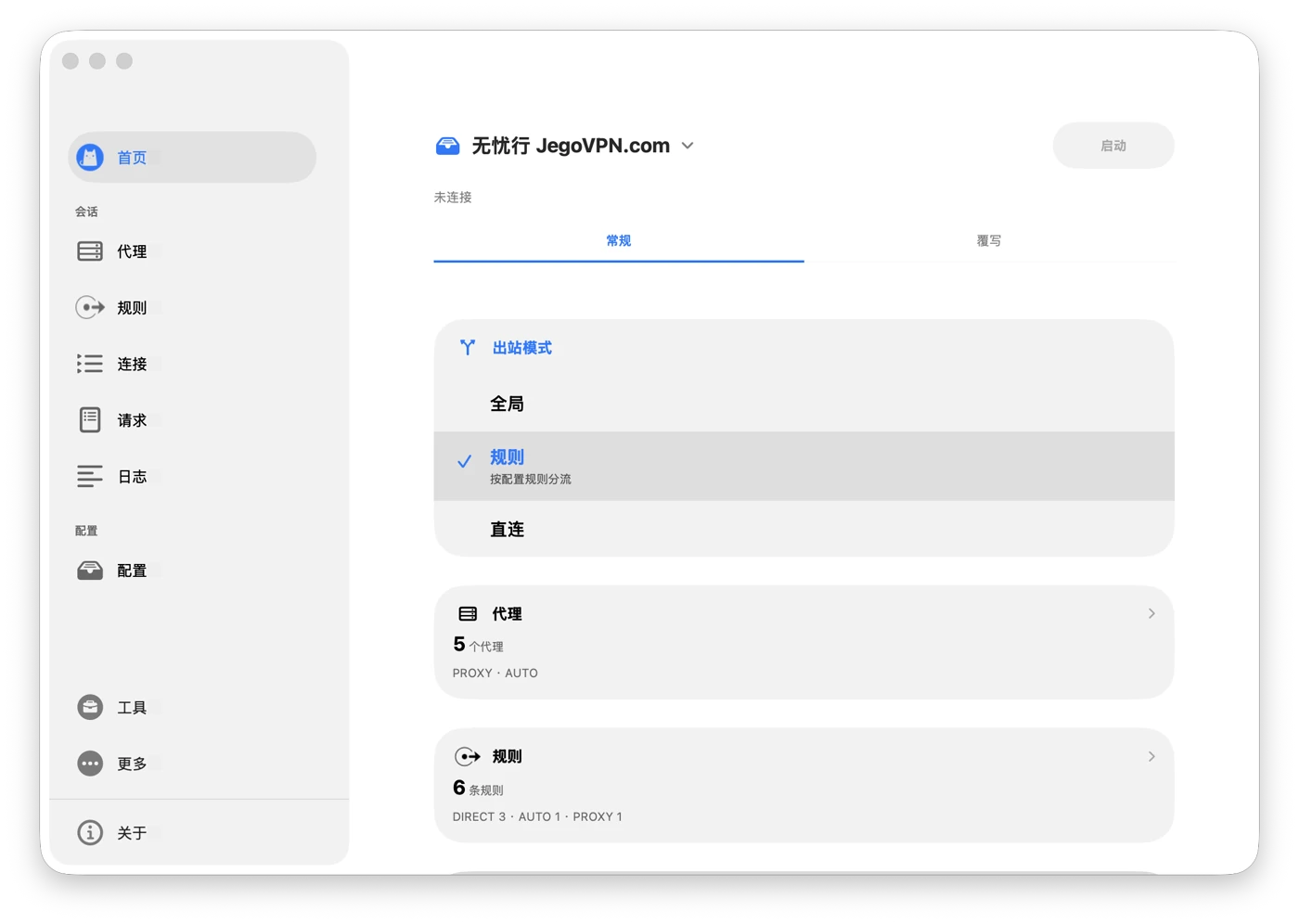
添加完成后回到首页,确认顶部是 无忧行 JegoVPN.com、出站模式为 规则,再点右上角 启动。
选择节点
- 从左侧栏进入 代理(Proxies)。
- 打开策略组并选择一个节点。
- 连接后可用 Test All 比较延迟。
日常使用请选择 Rule。菜单栏可以快速启动、停止以及切换 Rule / Global / Direct;选择节点仍需回到主窗口的 Proxies。
更新订阅
在配置列表右键 无忧行 JegoVPN.com 并选择同步;也可以打开配置详情后使用 Sync Now。如果同步后没有节点,请从无忧行控制面板重新复制 Mihomo 订阅再添加。
更多 Mac 界面说明见 Clash 官方 macOS 指南。
其他 Apple 设备的教程可从 Clash Apple 使用指南 选择 iOS 或 tvOS。