
Clash for iOS 使用指南
本页适用于 iPhone 和 iPad。请先从 Clash iOS 官网 或 App Store 安装 Apple 原生版 Clash。
复制 Mihomo 订阅
- 打开 无忧行控制面板 并登录。
- 进入 订阅节点。
- 找到 Mihomo 订阅地址,点 复制。
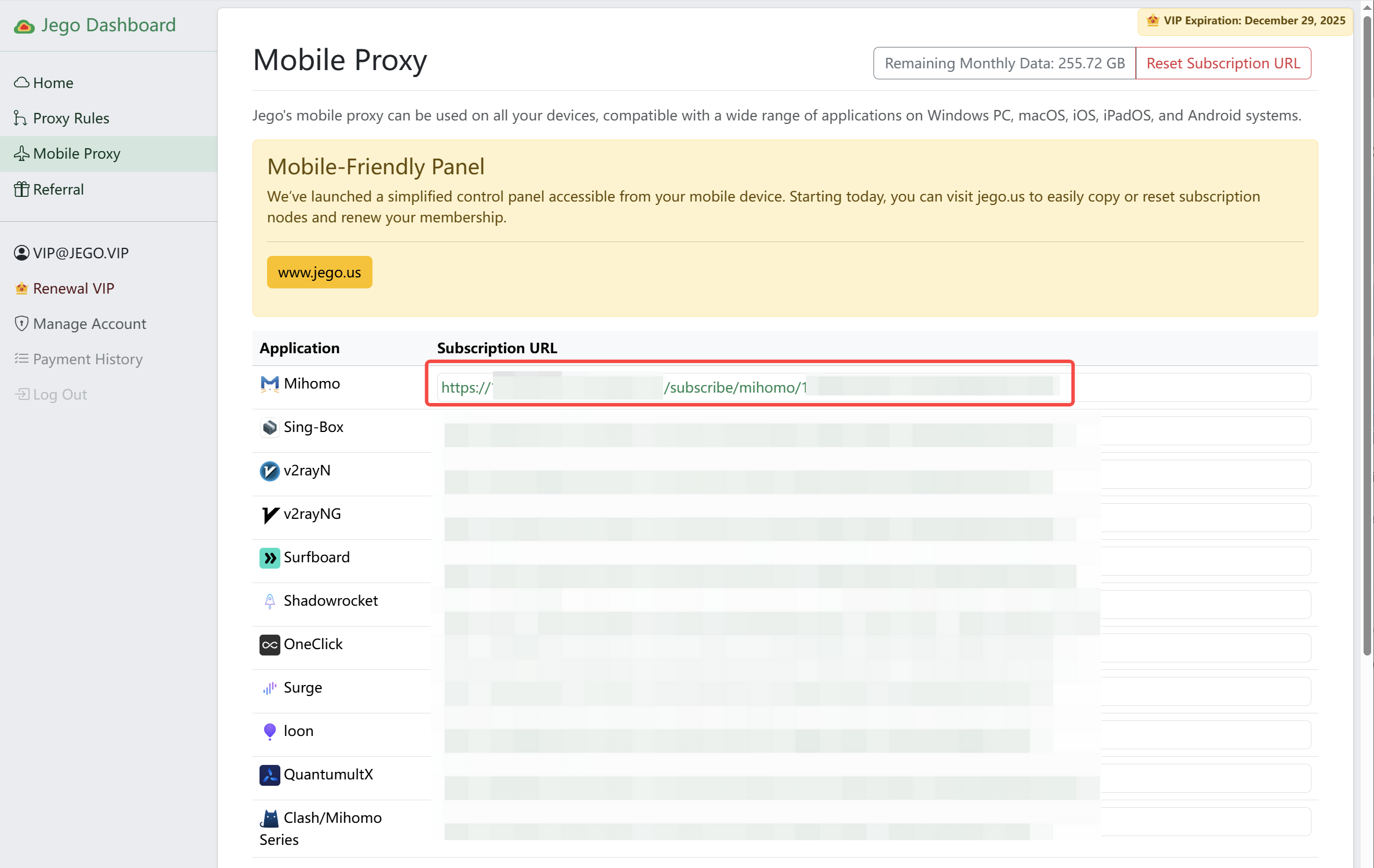
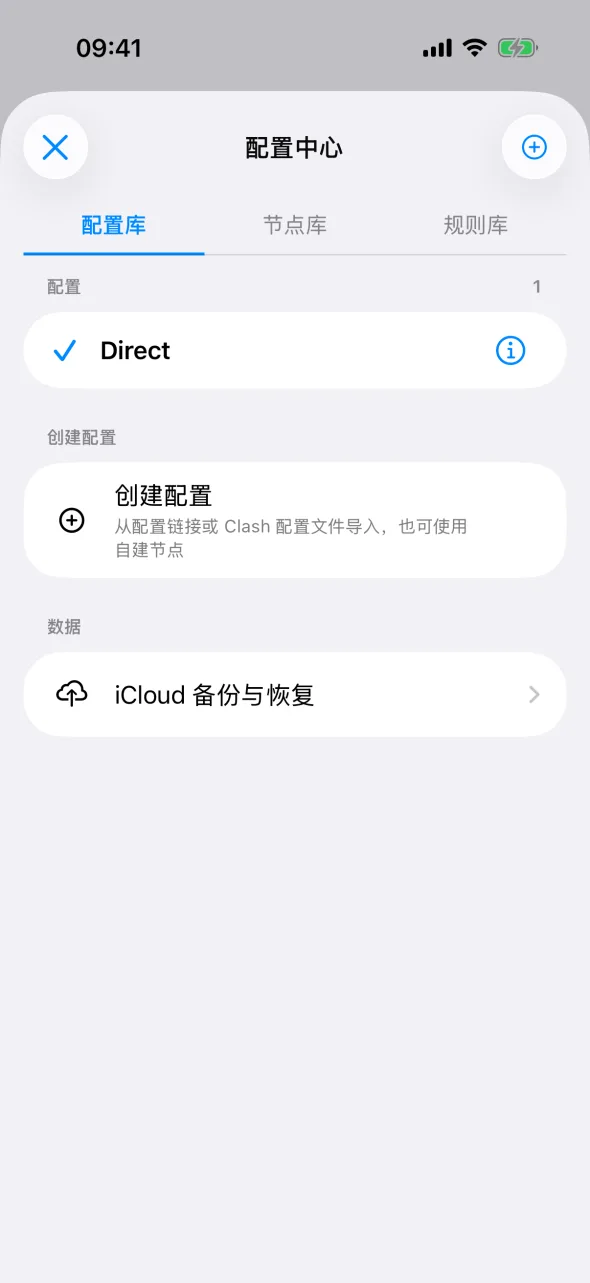
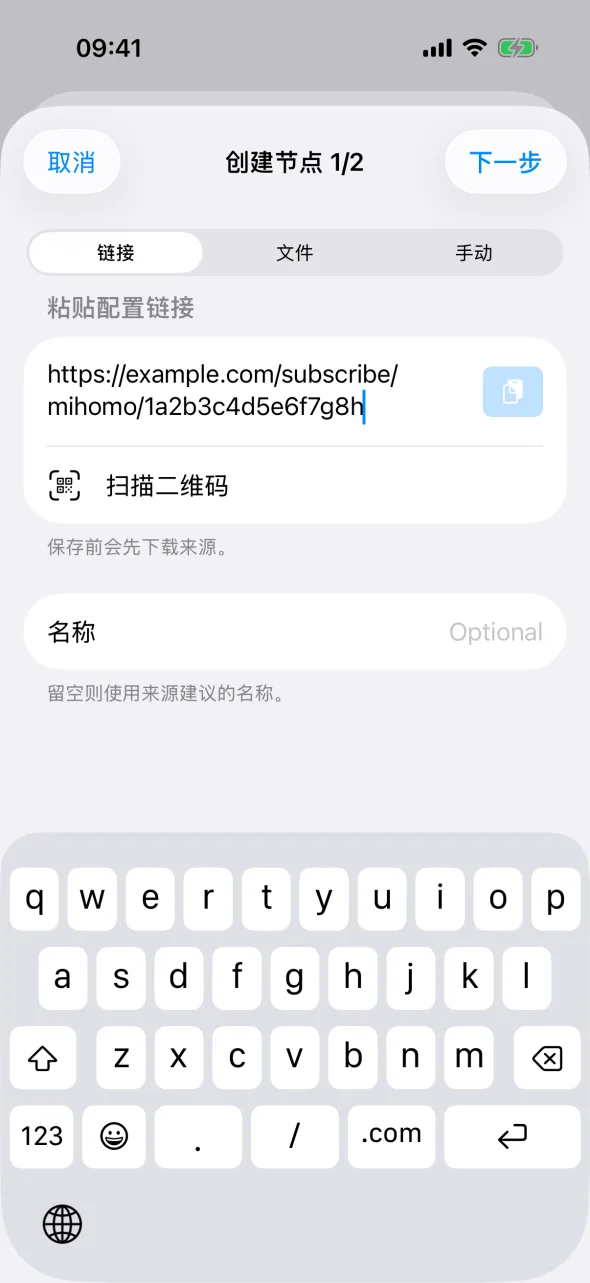
Clash 把节点和规则都放在配置中心里管理。粘贴一次地址,它会下载节点、配好规则,生成一份可以直接启动的配置。
iPhone:创建配置并启动
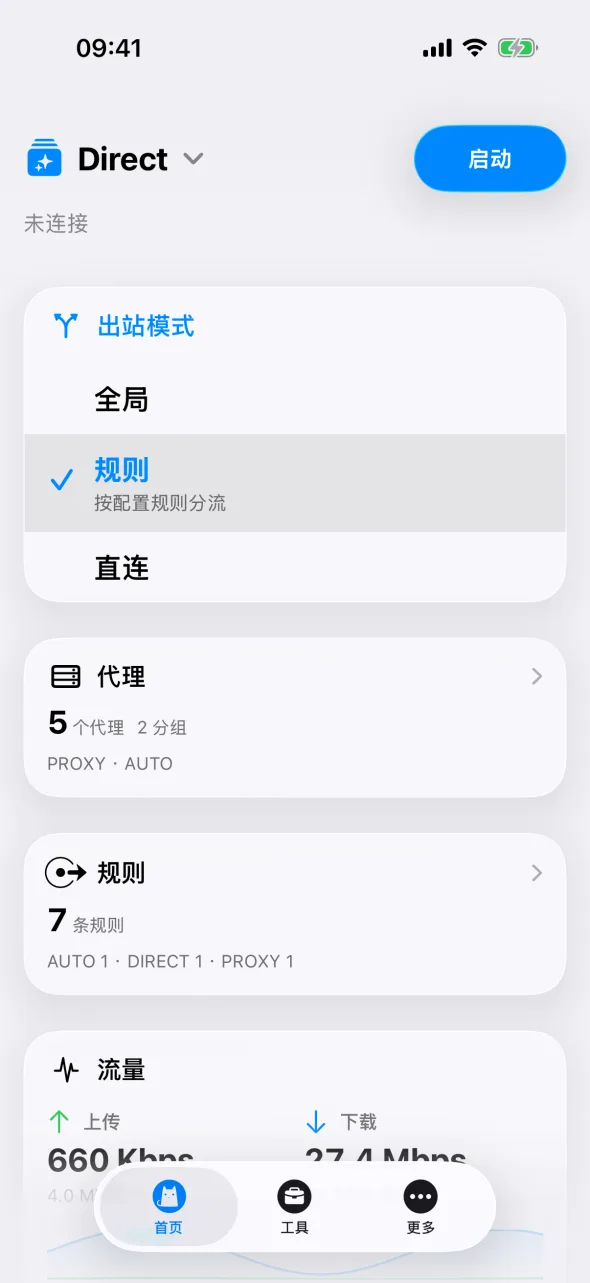
按图中 1–7 的顺序操作。第一次启动时,按 iOS 提示允许添加 VPN 配置。
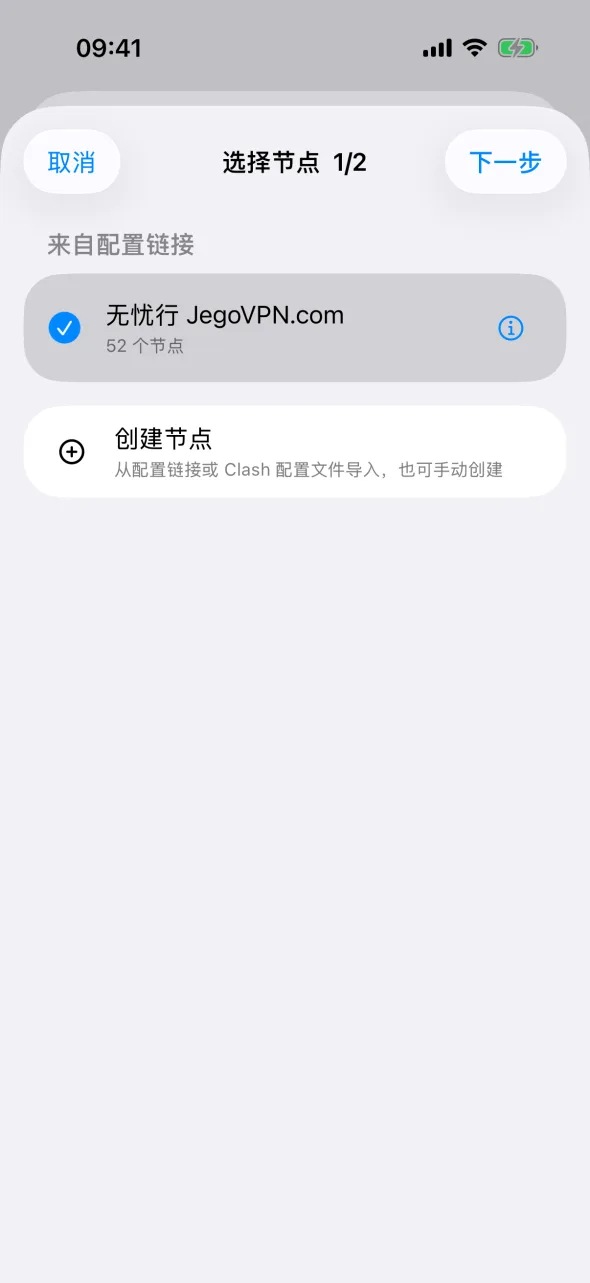
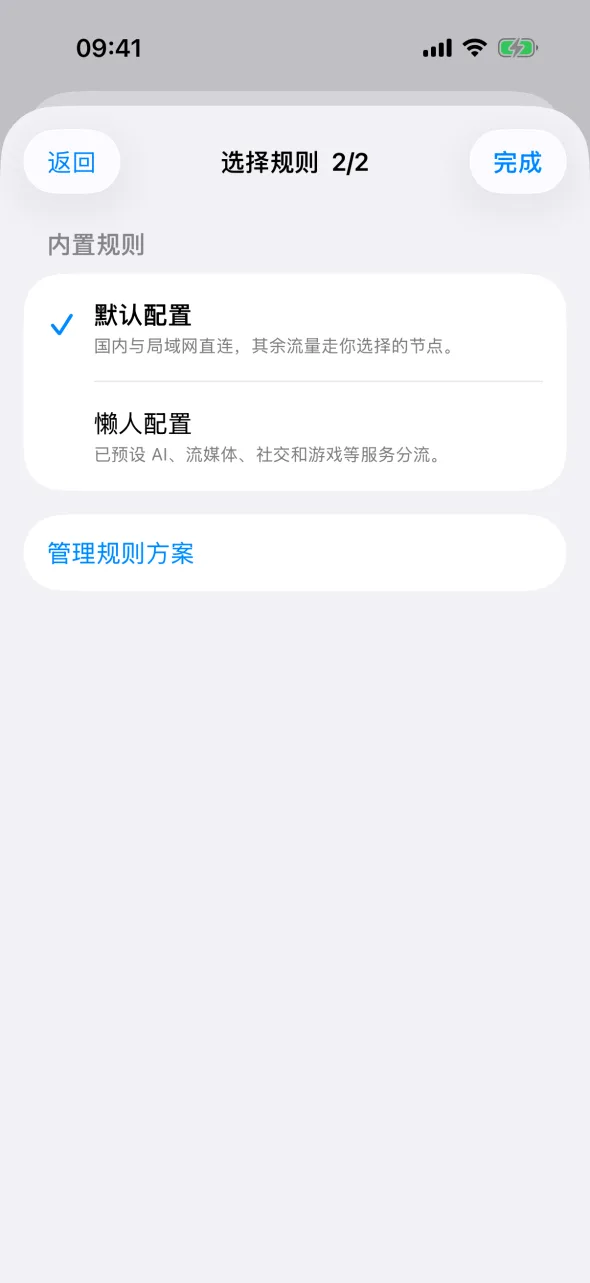
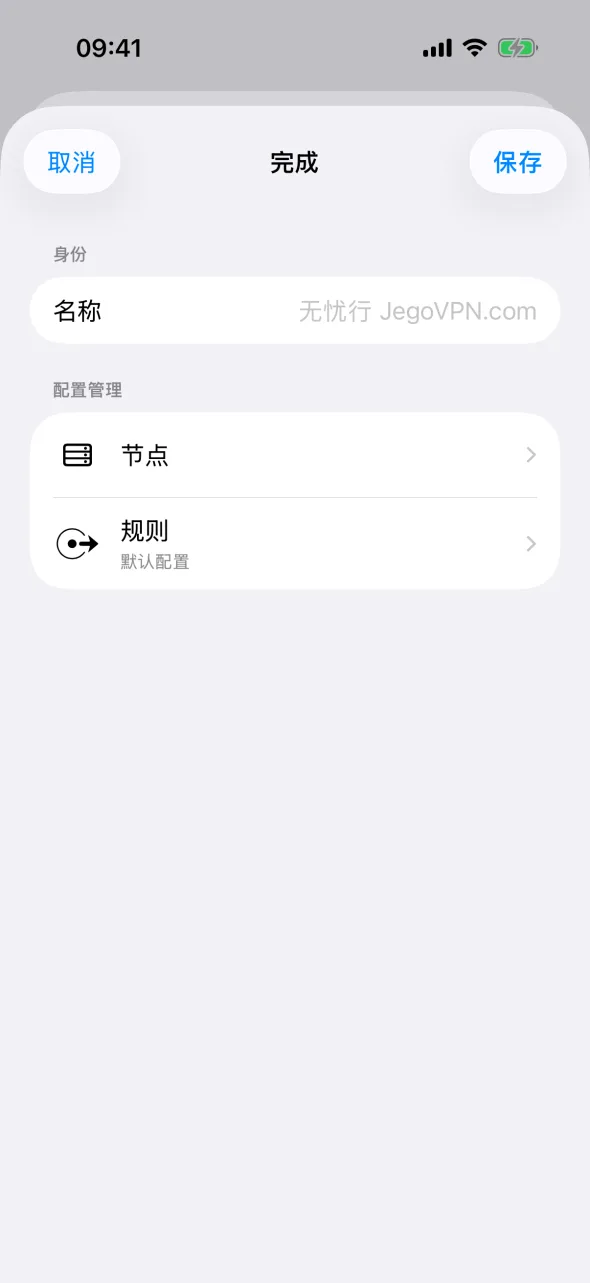
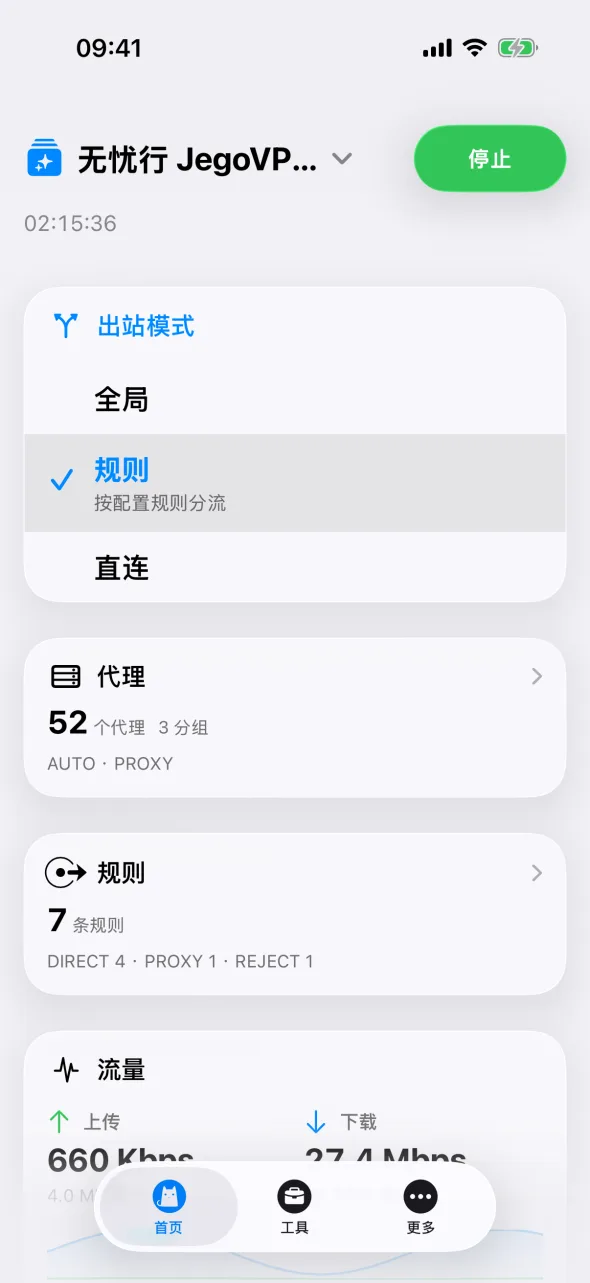
iPad:创建配置并启动
步骤和 iPhone 一样,入口换到了左侧栏。
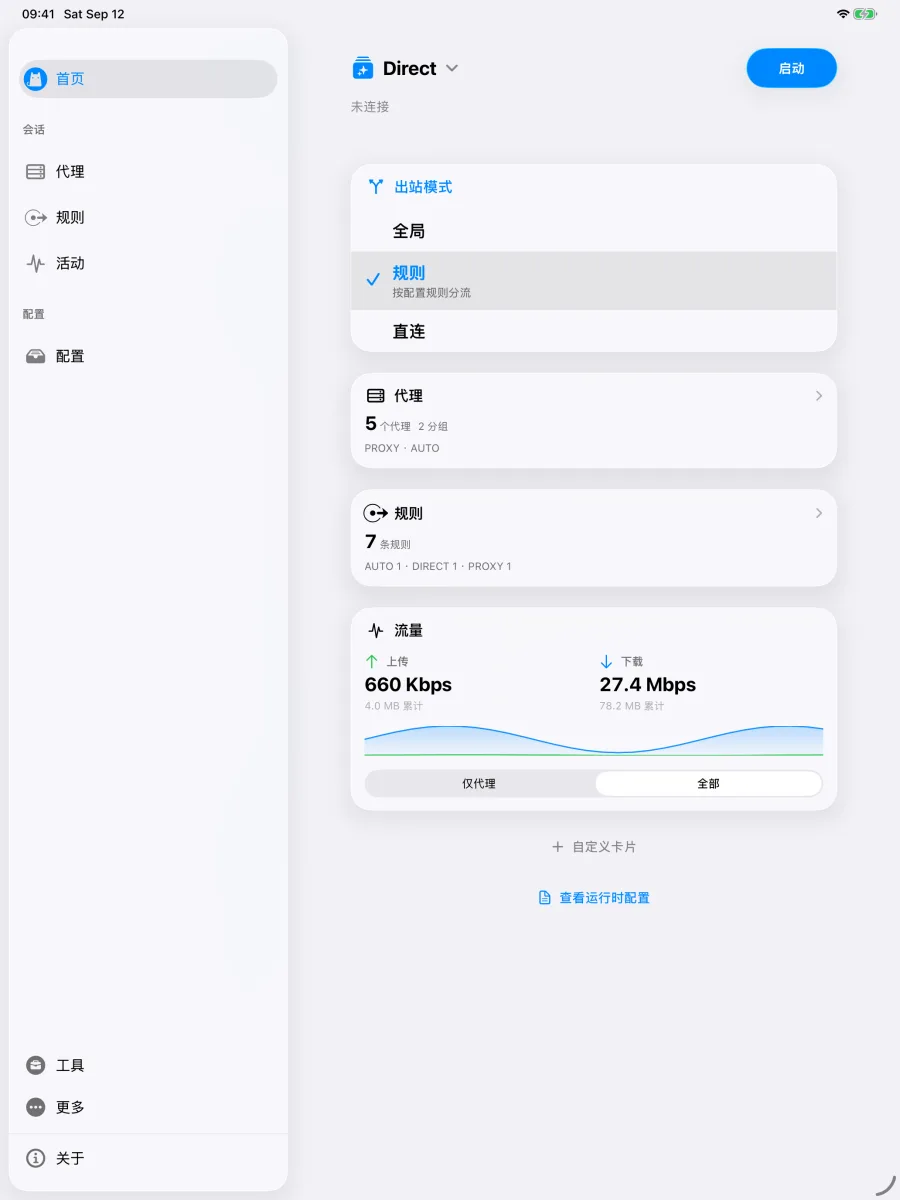
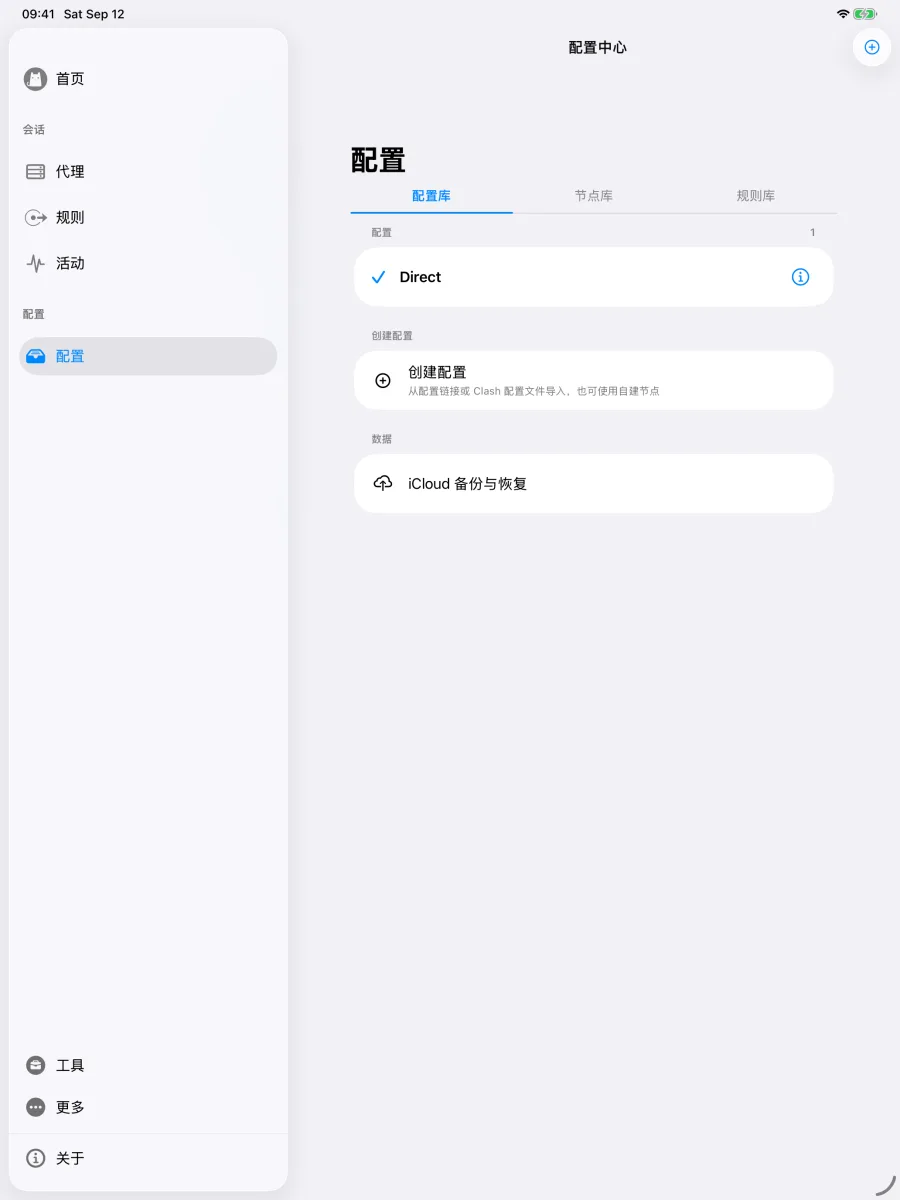
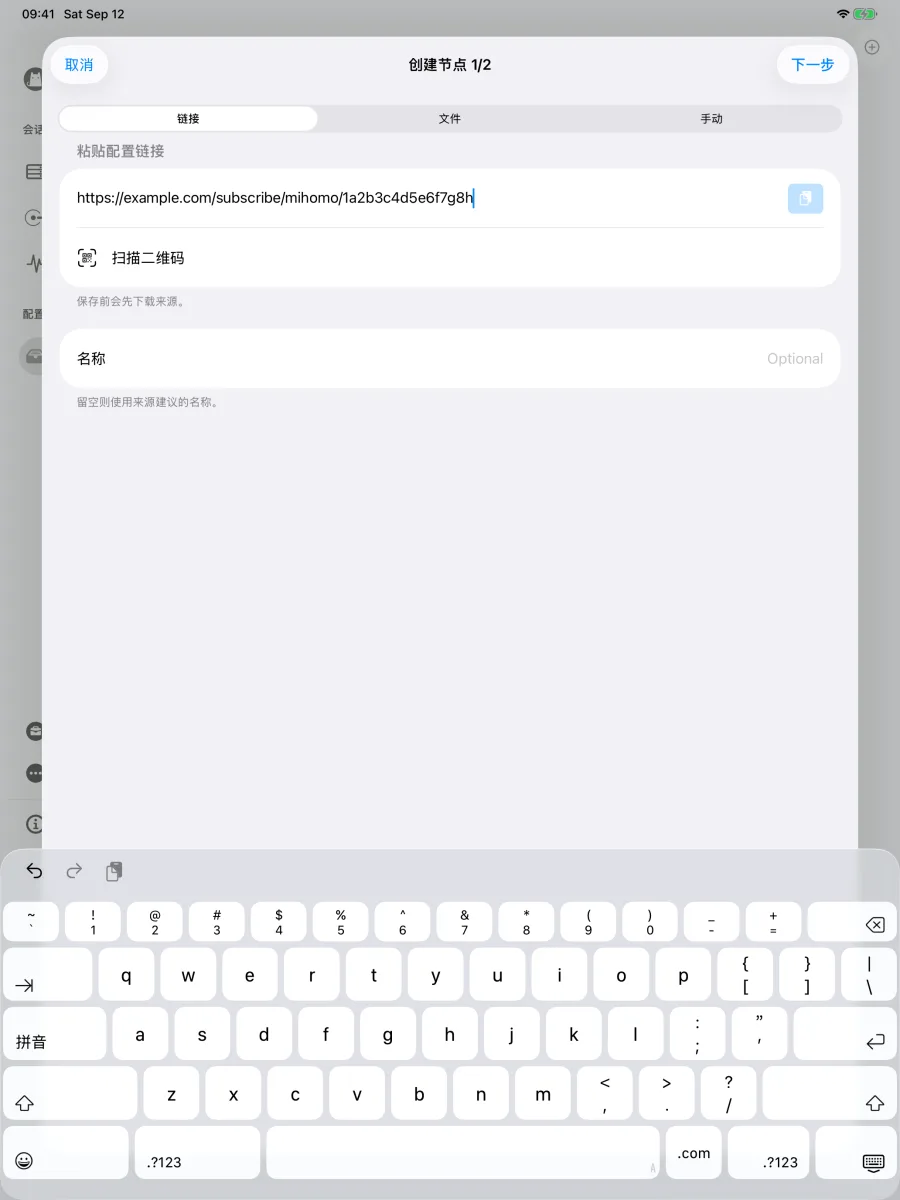
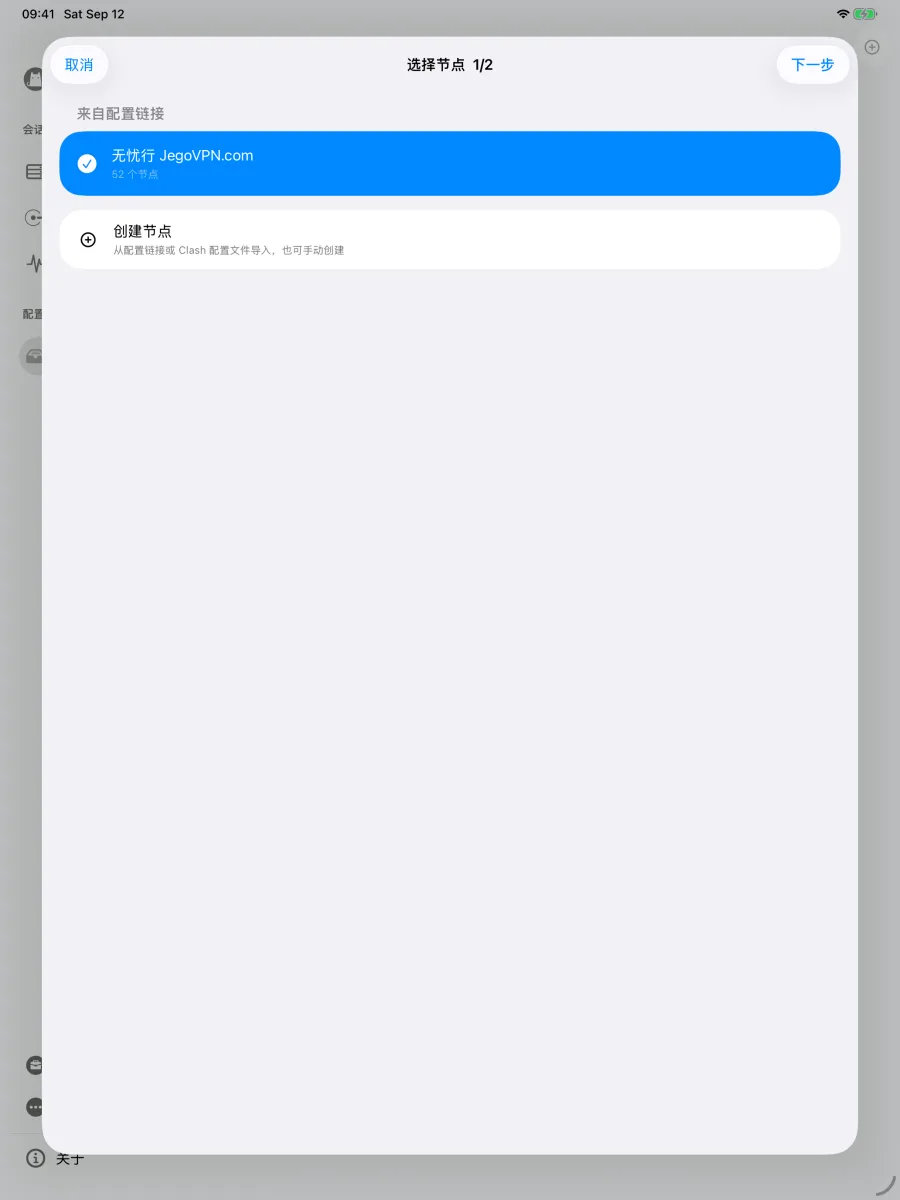
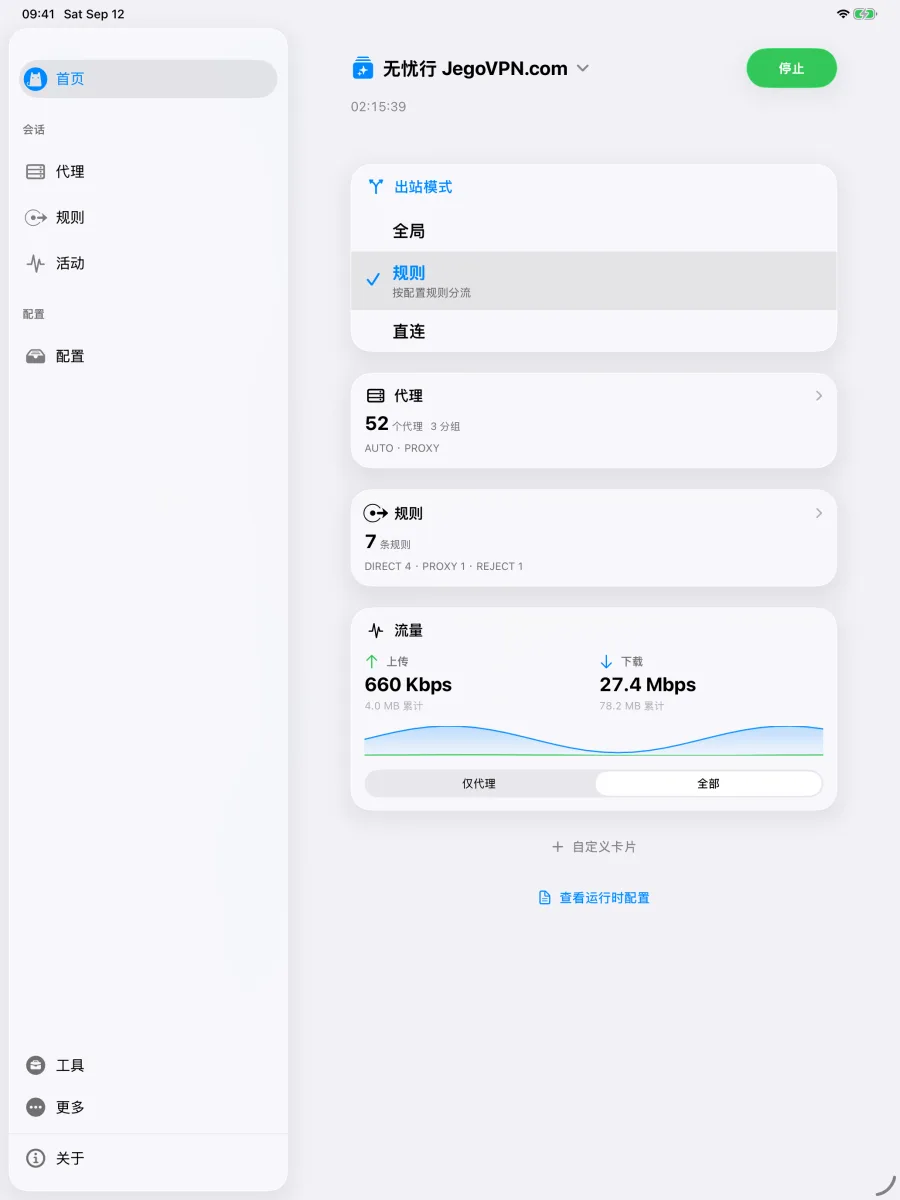
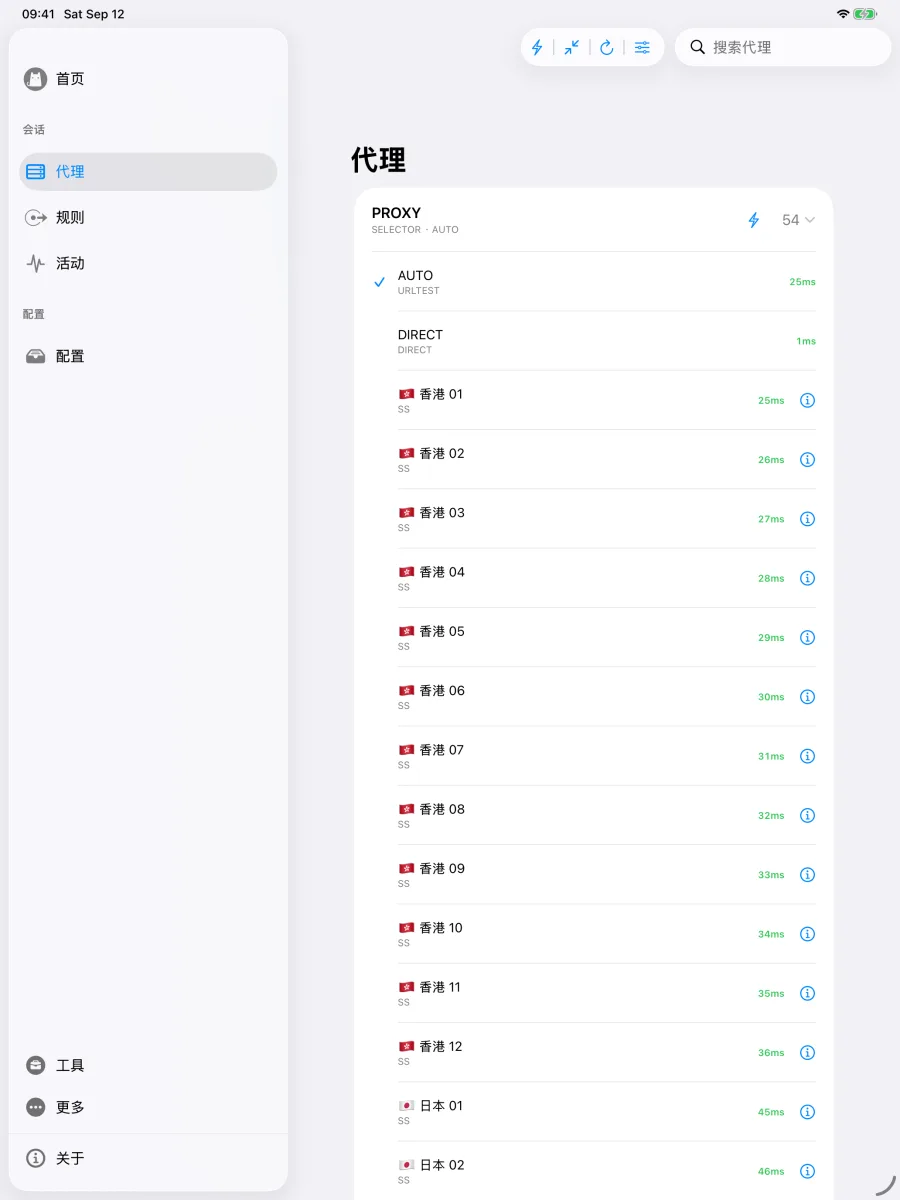
分屏或把窗口拖窄时,界面会换成和 iPhone 一样的底部页签,操作不变。
选择节点
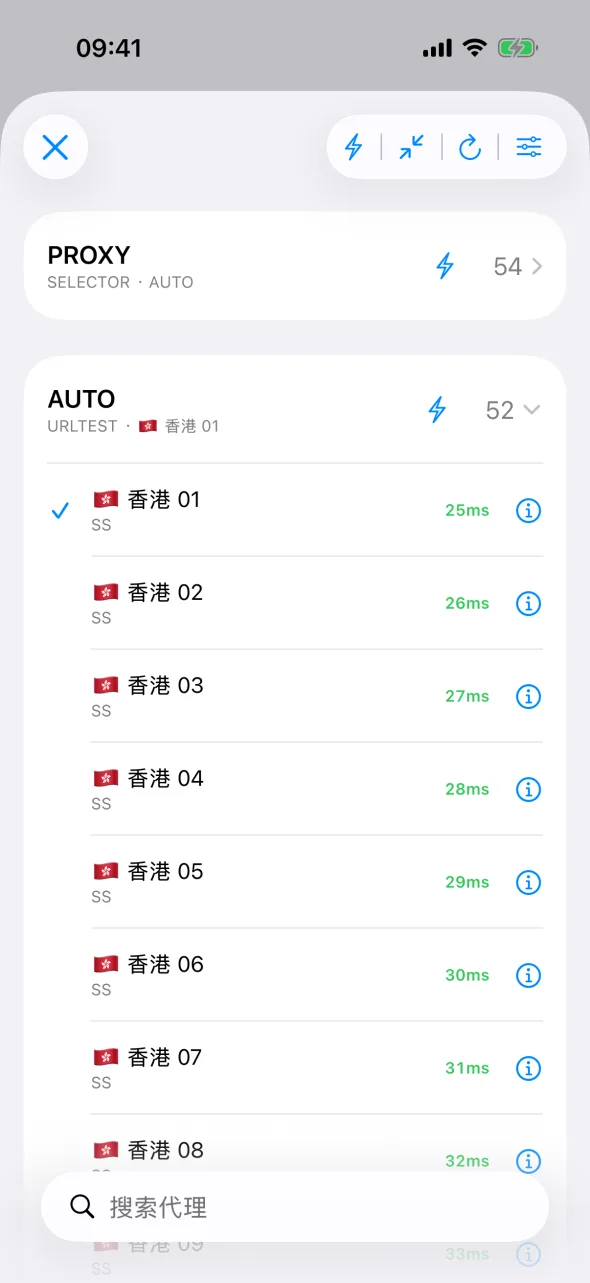
默认配置会生成两个分组:PROXY 是主选择组,AUTO 会自己挑延迟低的节点。想固定用某个地区,就在 PROXY 里选具体节点;不想操心就让它留在 AUTO。
出站模式
首页的出站模式卡片有三个选项:
- 规则:按配置里的规则分流,国内网站和局域网直连,其余流量走你选的节点。日常使用选这个。
- 全局:所有流量都走同一个节点。
- 直连:不使用代理。
更新配置链接
无忧行调整节点后,在配置中心里刷新一次就能拿到最新节点。
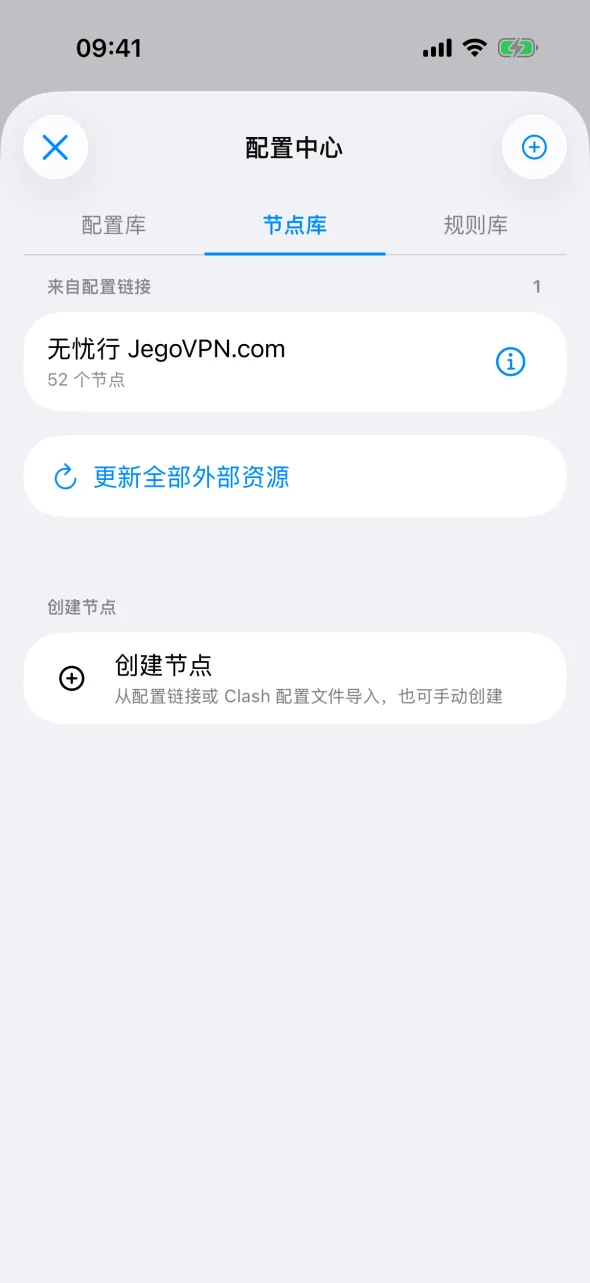
点来源右侧的 ⓘ,可以只更新这一条。
添加后没有节点
先确认地址粘完整了,从控制面板复制时请用 复制 按钮,手动选中容易漏掉字符。然后到节点库点一次 更新来源。如果列表仍然是空的,回无忧行控制面板重新复制 Mihomo 订阅地址,在配置中心重新创建一次节点。
更多 iPhone 与 iPad 界面说明见 Clash 官方 iOS 指南。
其他 Apple 设备的教程可从 Clash Apple 使用指南 选择 macOS 或 tvOS。